Hoe Zaturn te koppelen aan Shopify
Koppel je Shopify-winkel aan Zaturn en laat Alex de SEO-geoptimaliseerde blogs voor je publiceren.
Alex is jouw SEO-expert. Zodra hij is verbonden met je Shopify-winkel, kan hij SEO-geoptimaliseerde blogartikelen rechtstreeks vanuit Zaturn publiceren, compleet met de juiste slug, meta-titel, meta-beschrijving en schema-markup. Geen kopiëren en plakken. Geen herformatteren. Gewoon goedkeuren en het gaat live.
Wat je nodig hebt
Voordat je begint, zorg ervoor dat je het volgende hebt:
Een Shopify-winkel
Toegang tot de admin van je winkel (eigenaar of personeel met app-rechten)
Een Zaturn-account
De installatie duurt ongeveer 5 minuten en hoeft maar één keer te gebeuren.
Stap 1 — Maak je app aan in het Shopify Dev Dashboard
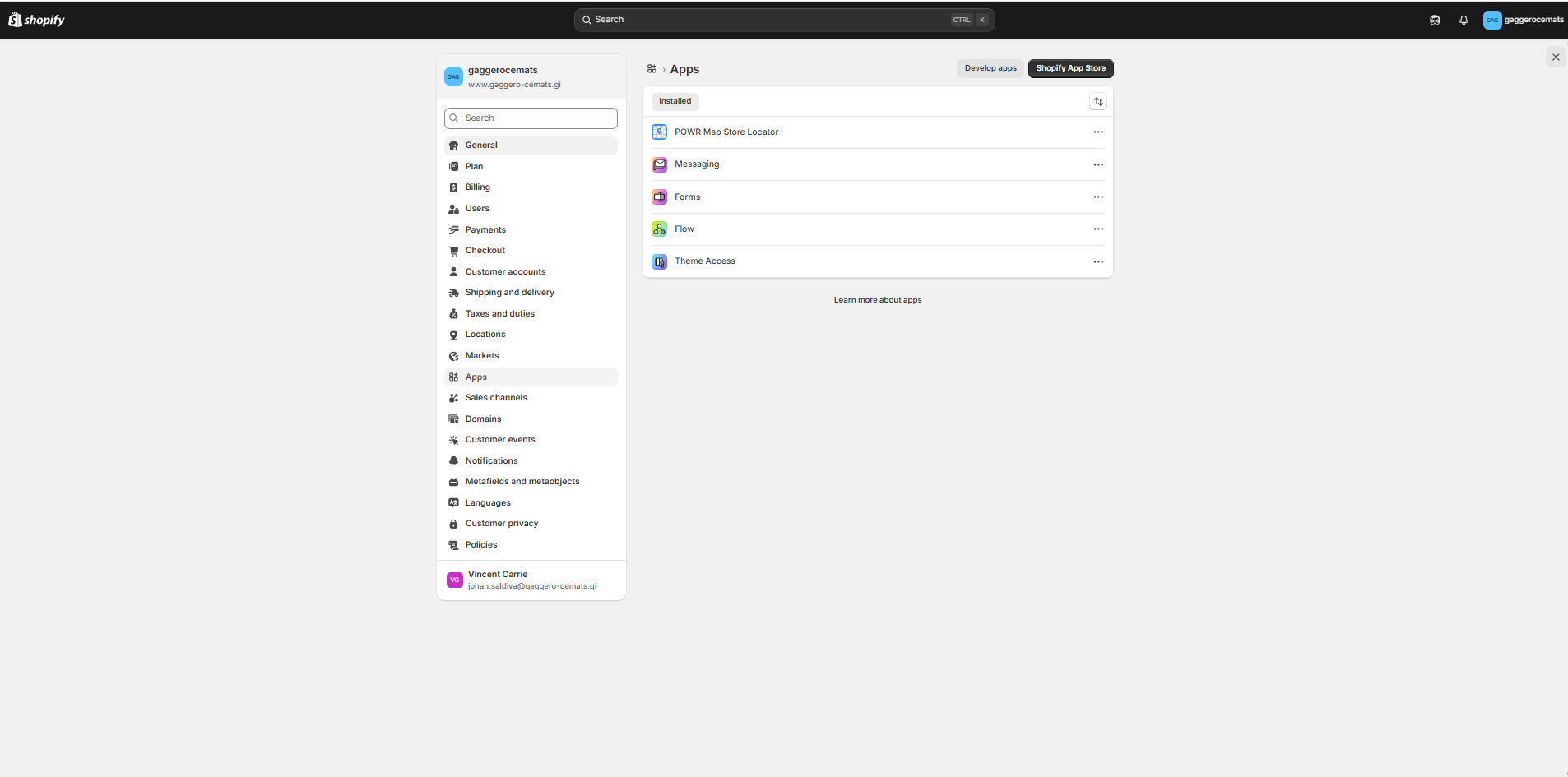
Log in op je Shopify Store en klik op Instellingen (onderaan de zijbalk) en klik op Apps
Klik op de knop "Apps ontwikkelen"
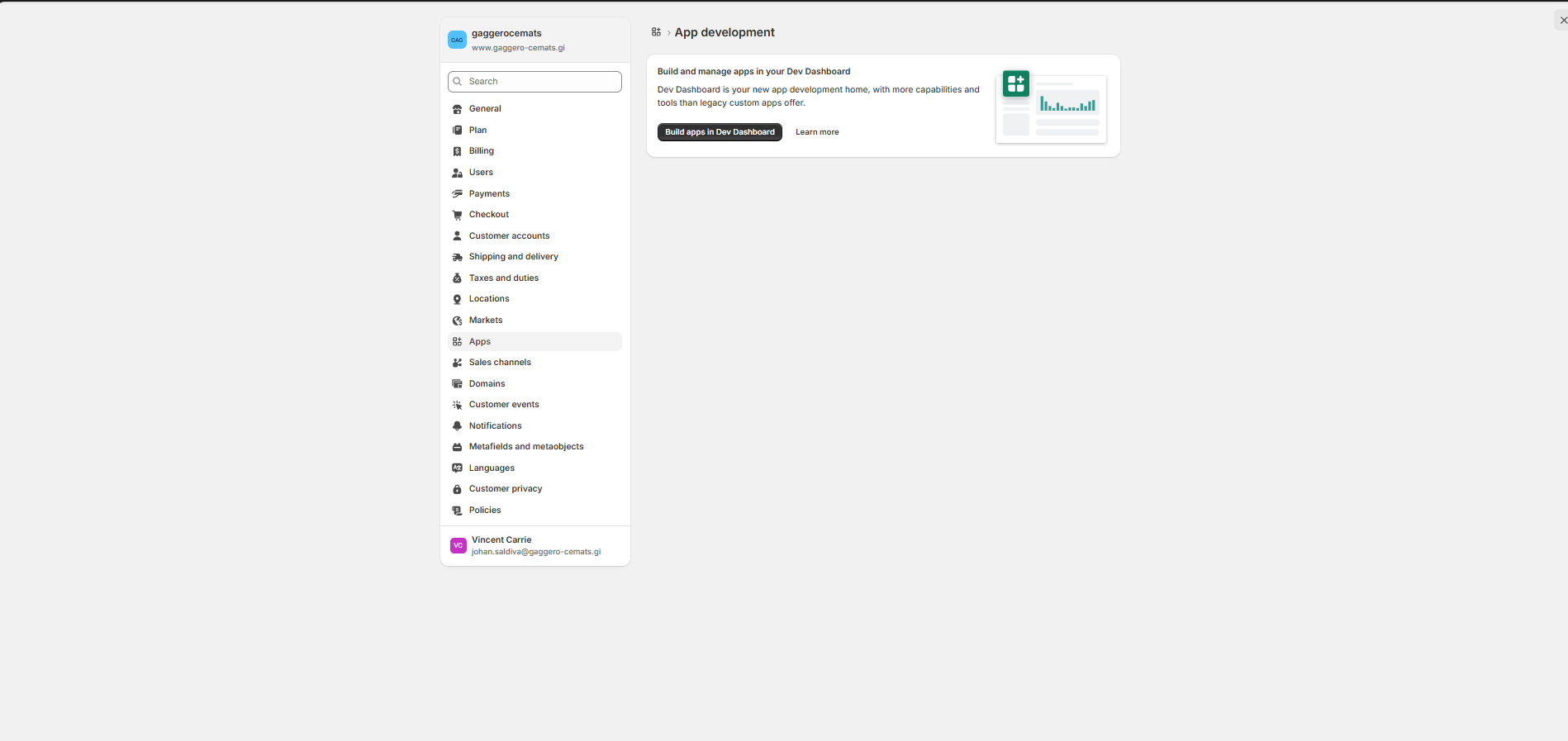
Klik vervolgens op Apps bouwen in Dev Dashboard
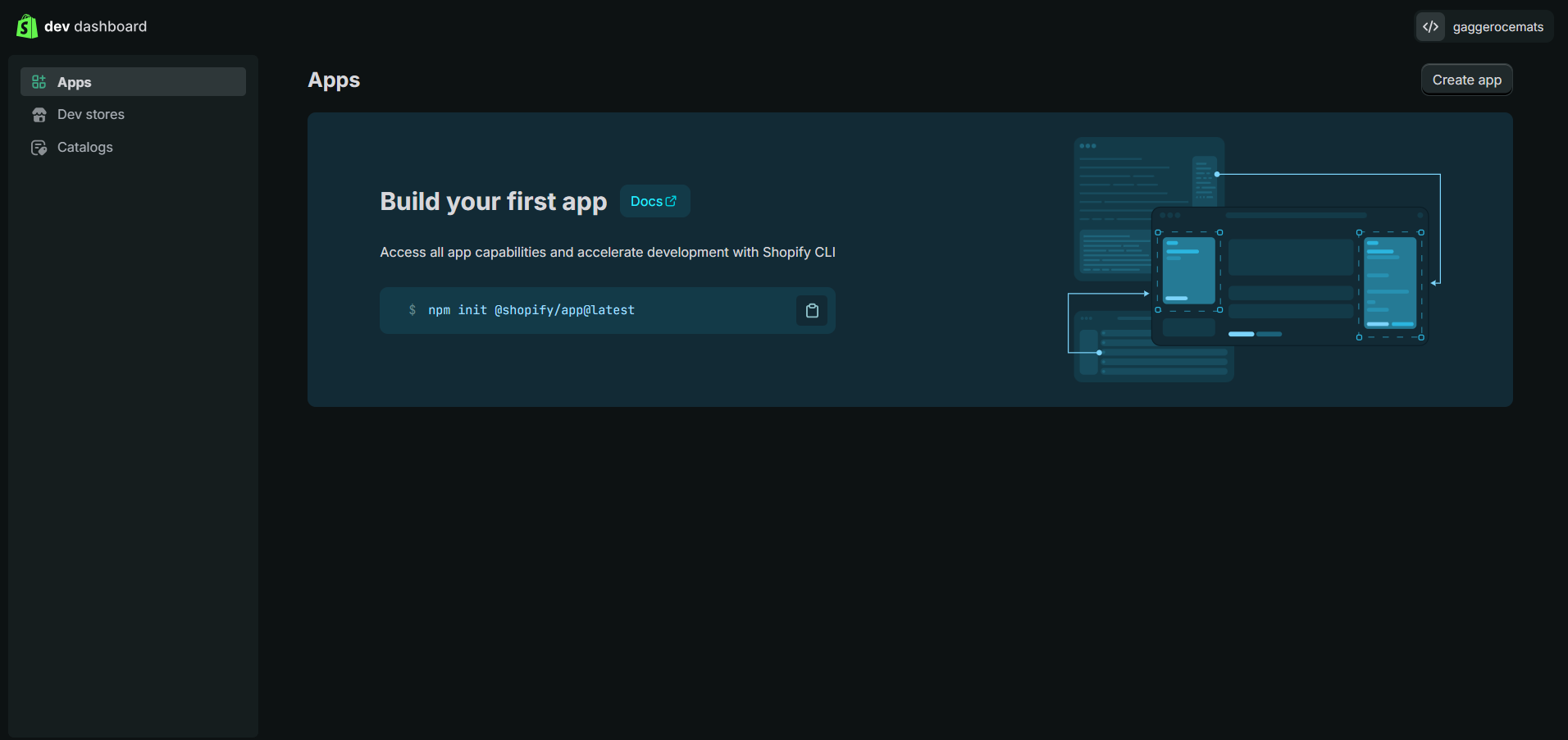
Je wordt naar het Developer Dashboard geleid. Klik op App maken.
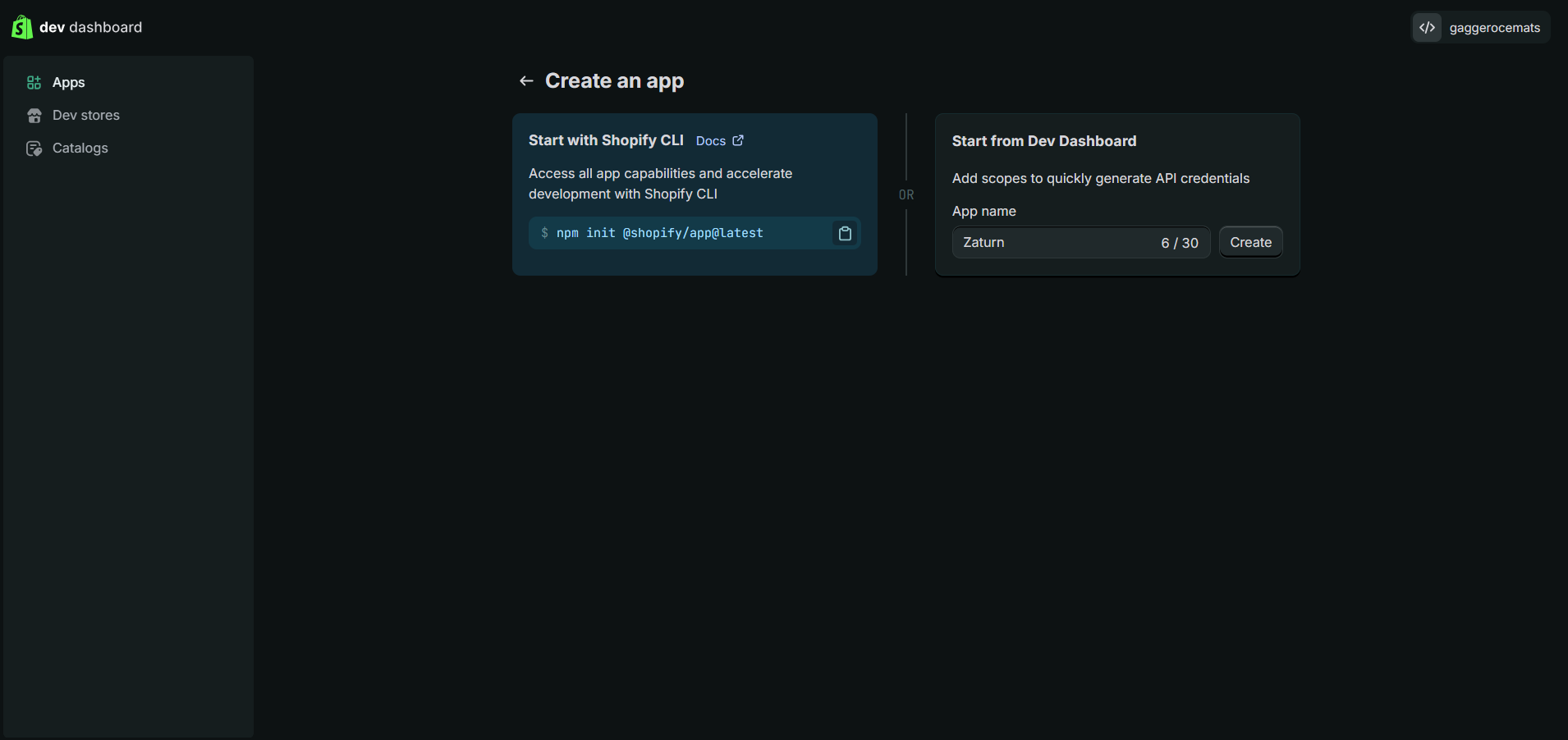
Eenmaal binnen, Start vanuit Dev Dashboard en noem de app Zaturn. Klik vervolgens op App maken om te bevestigen.
Stap 2 — Stel de app-URL in
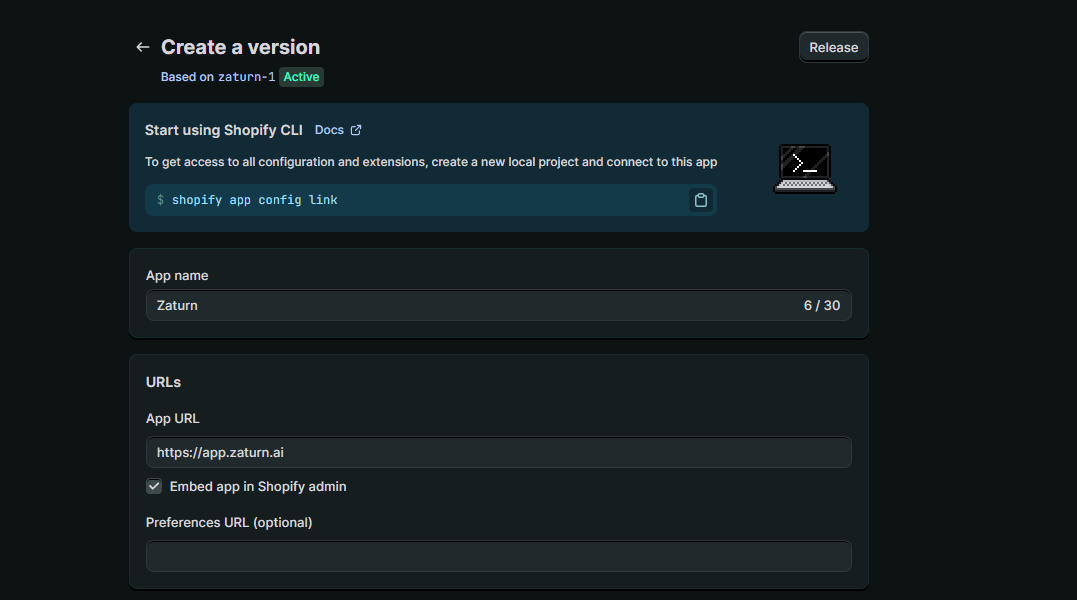
Klik in je nieuwe app op het tabblad Configuratie.
Onder URL's zie je een veld genaamd App-URL. Stel deze in op:
<https://app.zaturn.ai>
Laat de Voorkeuren-URL leeg. Klik op Opslaan voordat je verdergaat.
Stap 3 — Stel je machtigingen in
Nog steeds op het tabblad Selecteer bereiken, klik op Bereiken selecteren.
Typ, zoek en vink in het zoekvak voor bereiken deze twee machtigingen aan:
write_contentread_content
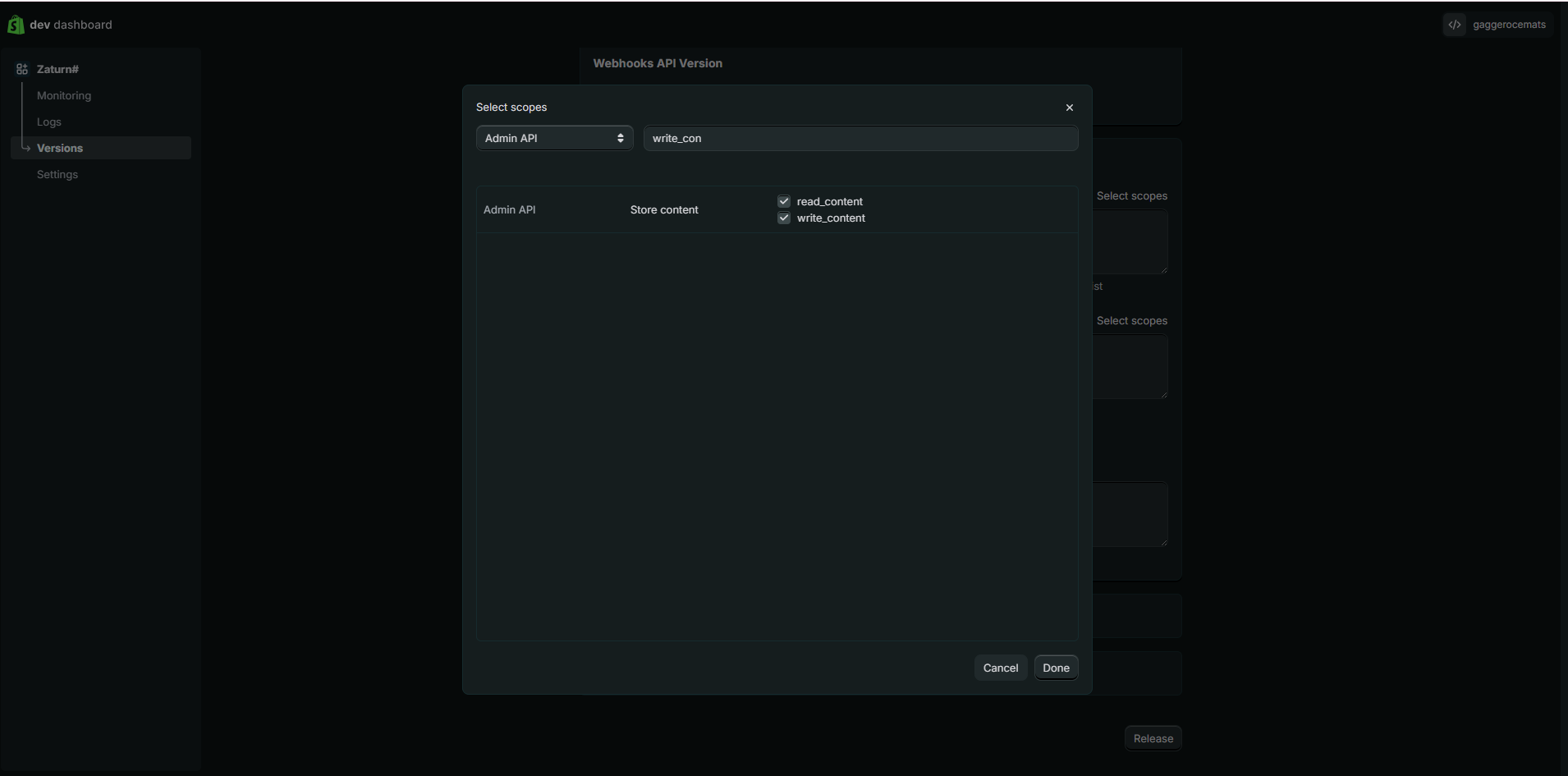
Dat is alles wat Zaturn nodig heeft. Vink niets anders aan. Klik op Opslaan.
Stap 4 — Publiceer je app
Deze stap is gemakkelijk te missen, maar belangrijk. Klik op de knop Publiceren in de rechterbenedenhoek van de pagina.
Er verschijnt een klein venster waarin om een versienaam en -bericht wordt gevraagd. Laat beide velden leeg en klik op Publiceren om te bevestigen.
Je app werkt pas nadat deze is gepubliceerd, dus sla dit niet over.
Stap 5 — Installeer de app in je winkel
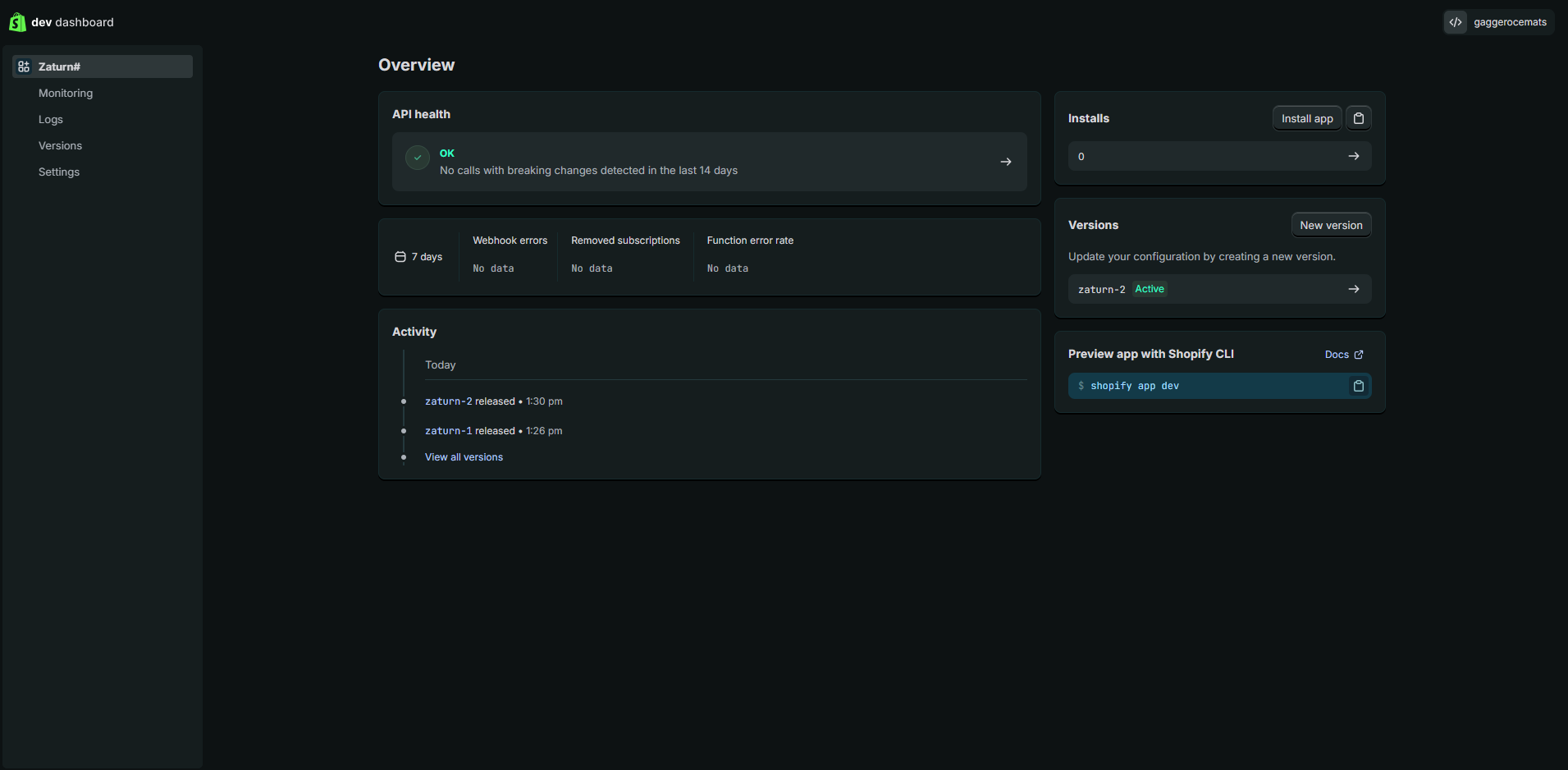
Eenmaal vrijgegeven, klik je op Zaturn in het linkermenu. Aan de rechterkant van het scherm zie je een knop App installeren. Klik erop en bevestig wanneer daarom wordt gevraagd.
Je wordt kort omgeleid naar de site — dat is normaal. Het betekent alleen dat de verbinding werkt.
Stap 6 — Kopieer je inloggegevens
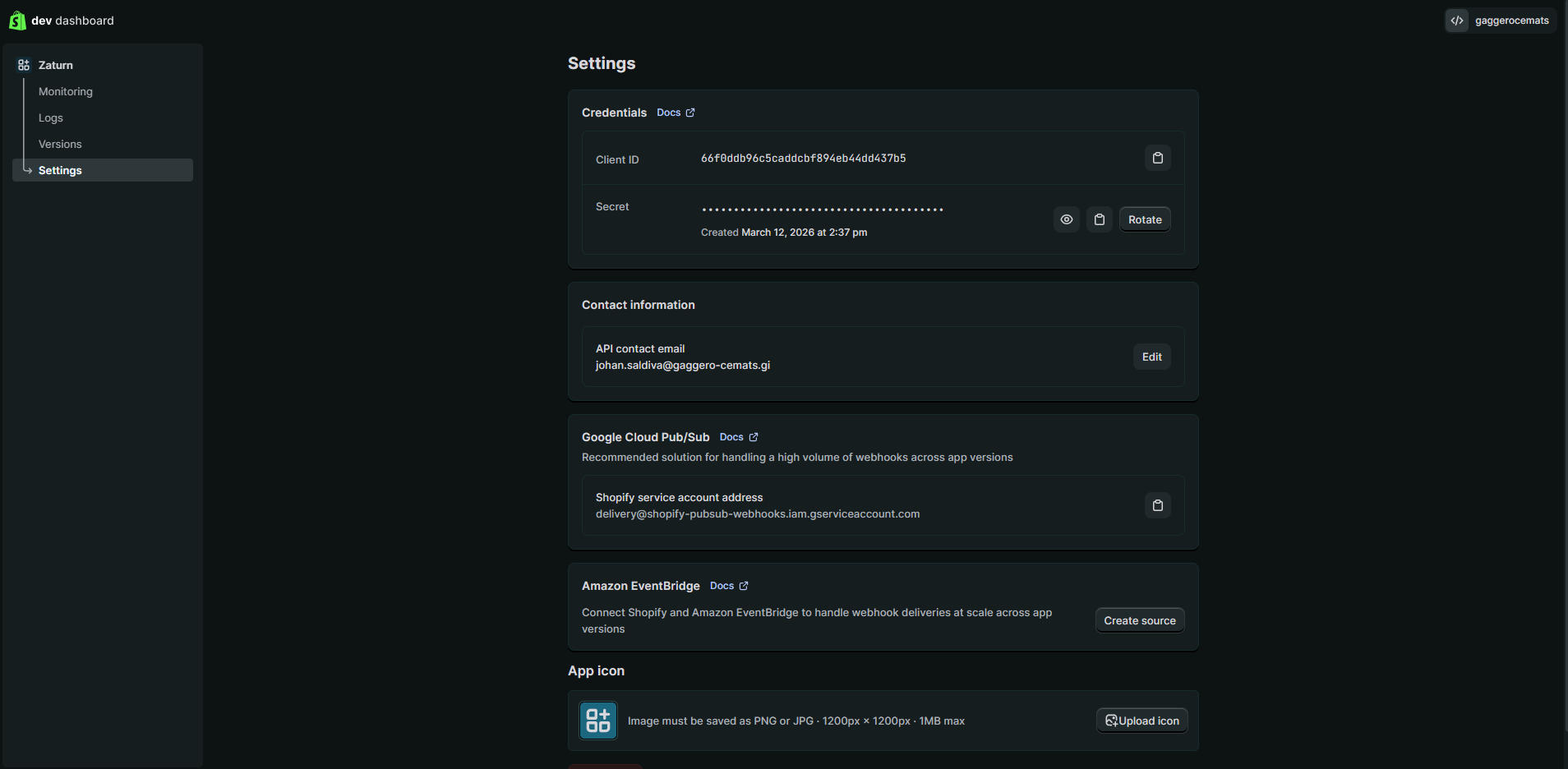
Ga terug naar het Dev Dashboard en klik op Instellingen in het linkermenu.
Je ziet twee inloggegevens:
Client ID — direct zichtbaar, klik op het kopieericoon
Secret — klik op het oogicoon om het te onthullen en kopieer het vervolgens
Houd deze bij de hand voor de volgende stap.
Stap 7 — Verbinden in Zaturn
Ga naar Instellingen → Integraties → Shopify in je Zaturn-account en klik op Verbinden.
Je wordt om drie dingen gevraagd:
Je Shopify winkel-URL — gebruik je
.myshopify.comadresJe Client ID — plak deze uit de vorige stap
Je Client Secret — plak deze uit de vorige stap
Klik op Verbinding testen. Zaturn controleert of alles correct is ingesteld en toont je de blogs die beschikbaar zijn in je winkel.
Stap 8 — Kies je standaard publicatie-instelling
Eenmaal verbonden, wordt je gevraagd hoe je wilt dat Alex artikelen publiceert:
Opslaan als concept — Alex maakt het artikel als concept. Je controleert het in je Shopify-beheerder voordat je het publiceert. Aanbevolen als je een laatste controle wilt.
Onmiddellijk publiceren — Alex publiceert het artikel live zodra je het goedkeurt in Zaturn.
Je kunt dit op elk moment wijzigen in Instellingen → Integraties.
Je eerste artikel publiceren
Nu het leuke gedeelte. Wanneer Alex een blogpost genereert en je er tevreden mee bent, zie je een sectie Publiceren naar Shopify op de goedkeuringskaart.
Selecteer je winkel, bevestig de publicatie-instelling en klik op Goedkeuren & Publiceren. Alex regelt de rest — titel, slug, meta SEO-velden, schema-markup en alles.
Je krijgt een directe link om het artikel in je winkel te bekijken zodra het live is.
Dat is het
Je Shopify-winkel is nu verbonden. Elke keer dat Alex een nieuw artikel schrijft, wordt het met één klik rechtstreeks naar je blog gestuurd — volledig geoptimaliseerd en klaar om te ranken. Geen bureau, geen ontwikkelaar, geen kopiëren en plakken nodig.