¿Cómo conectar Zaturn a Shopify?
Conecta tu tienda Shopify a Zaturn y deja que Alex publique los blogs optimizados para SEO por ti.
Alex es tu experto en SEO. Una vez conectado a tu tienda Shopify, puede publicar artículos de blog optimizados para SEO directamente desde Zaturn, con el slug correcto, meta título, meta descripción y marcado de esquema ya implementados. Sin copiar y pegar. Sin reformatear. Solo aprueba y se publica.
Lo que necesitarás
Antes de empezar, asegúrate de tener:
Una tienda Shopify
Acceso al administrador de tu tienda (propietario o personal con permisos de aplicaciones)
Una cuenta de Zaturn
La configuración toma aproximadamente 5 minutos y solo la haces una vez.
Paso 1 — Crea tu aplicación en el panel de desarrolladores de Shopify
Inicia sesión en tu tienda Shopify y haz clic en Configuración (en la parte inferior de la barra lateral) y luego en Aplicaciones.
Haz clic en el botón "Desarrollar aplicaciones".
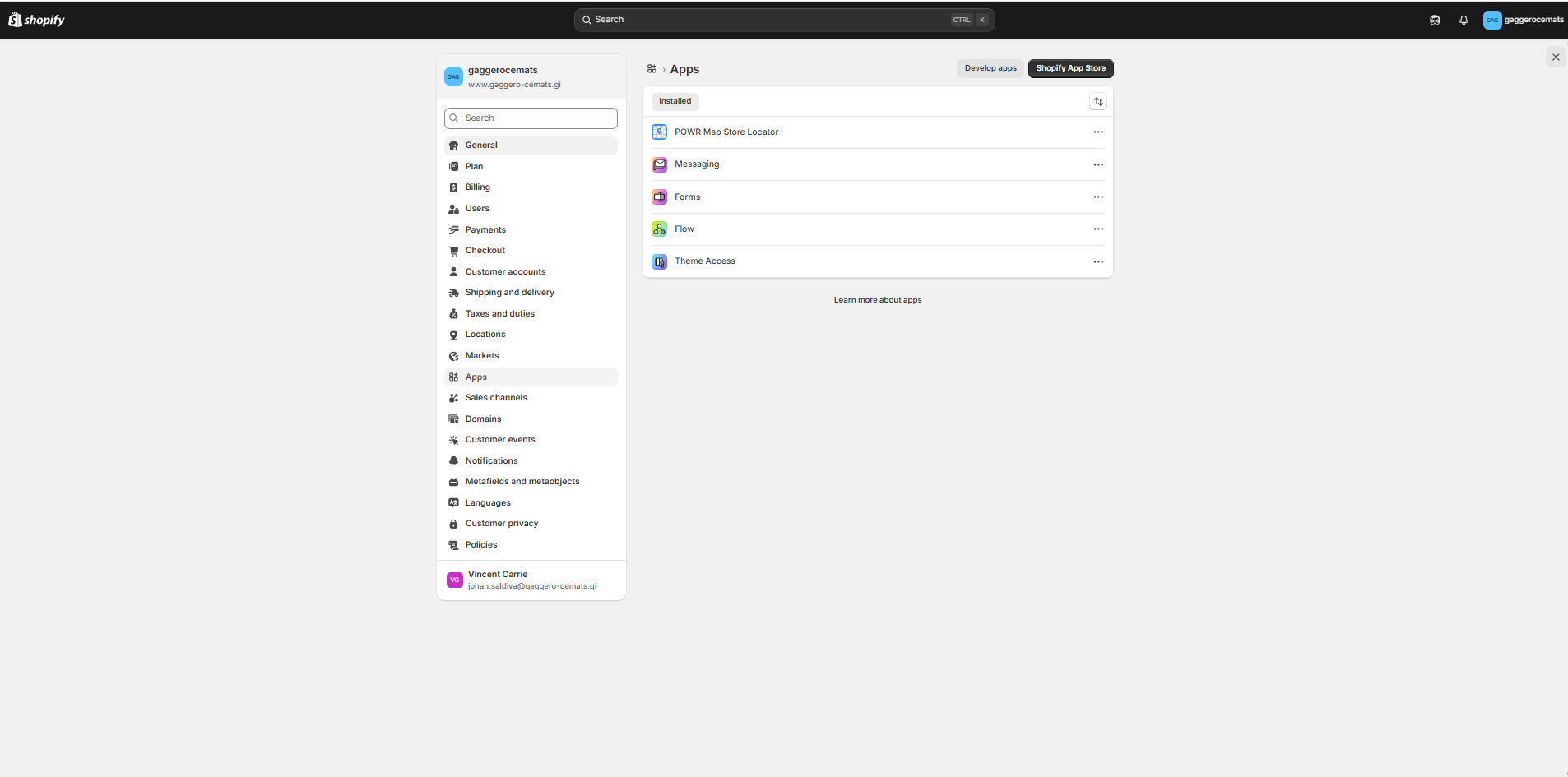
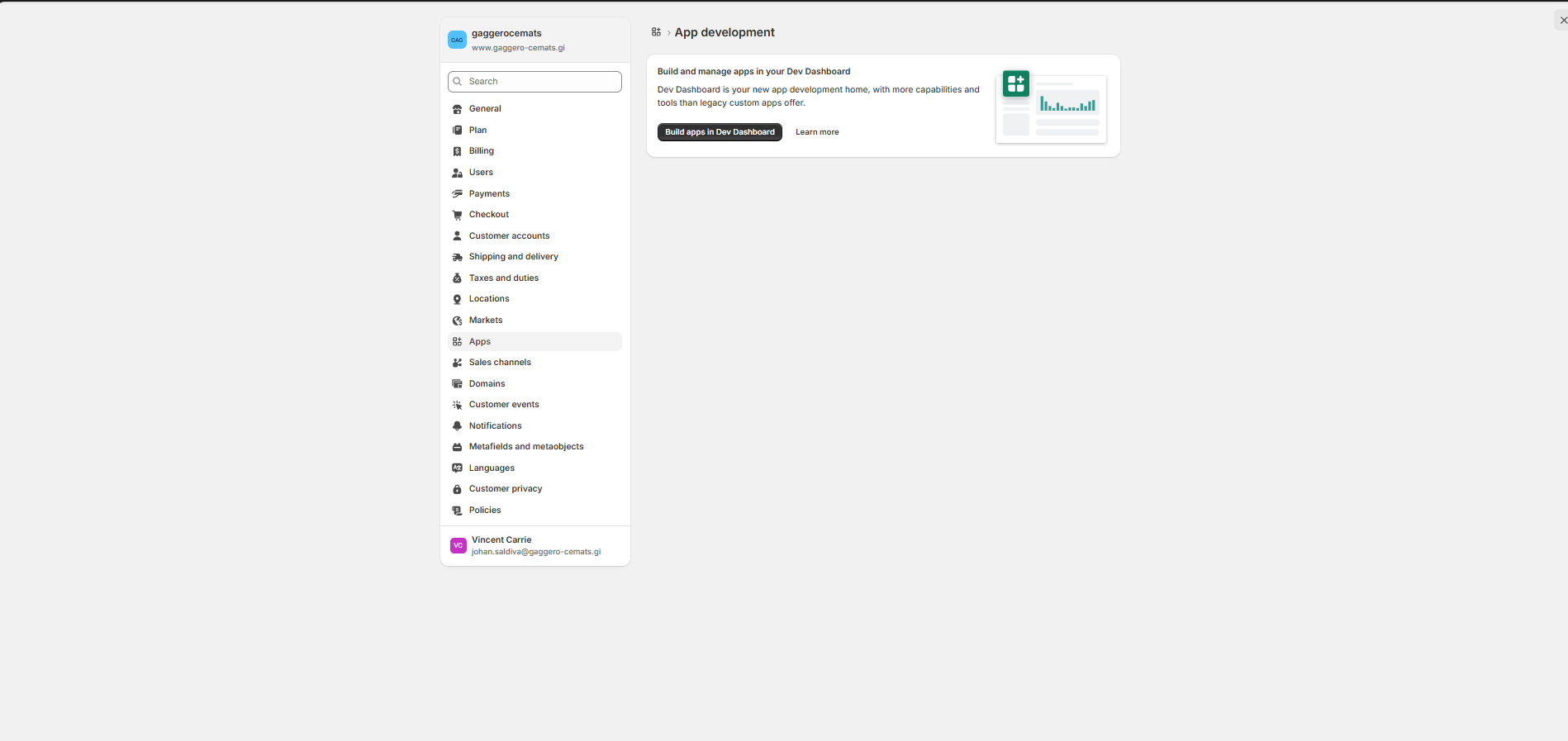
Luego haz clic en Crear aplicaciones en el Panel de desarrolladores
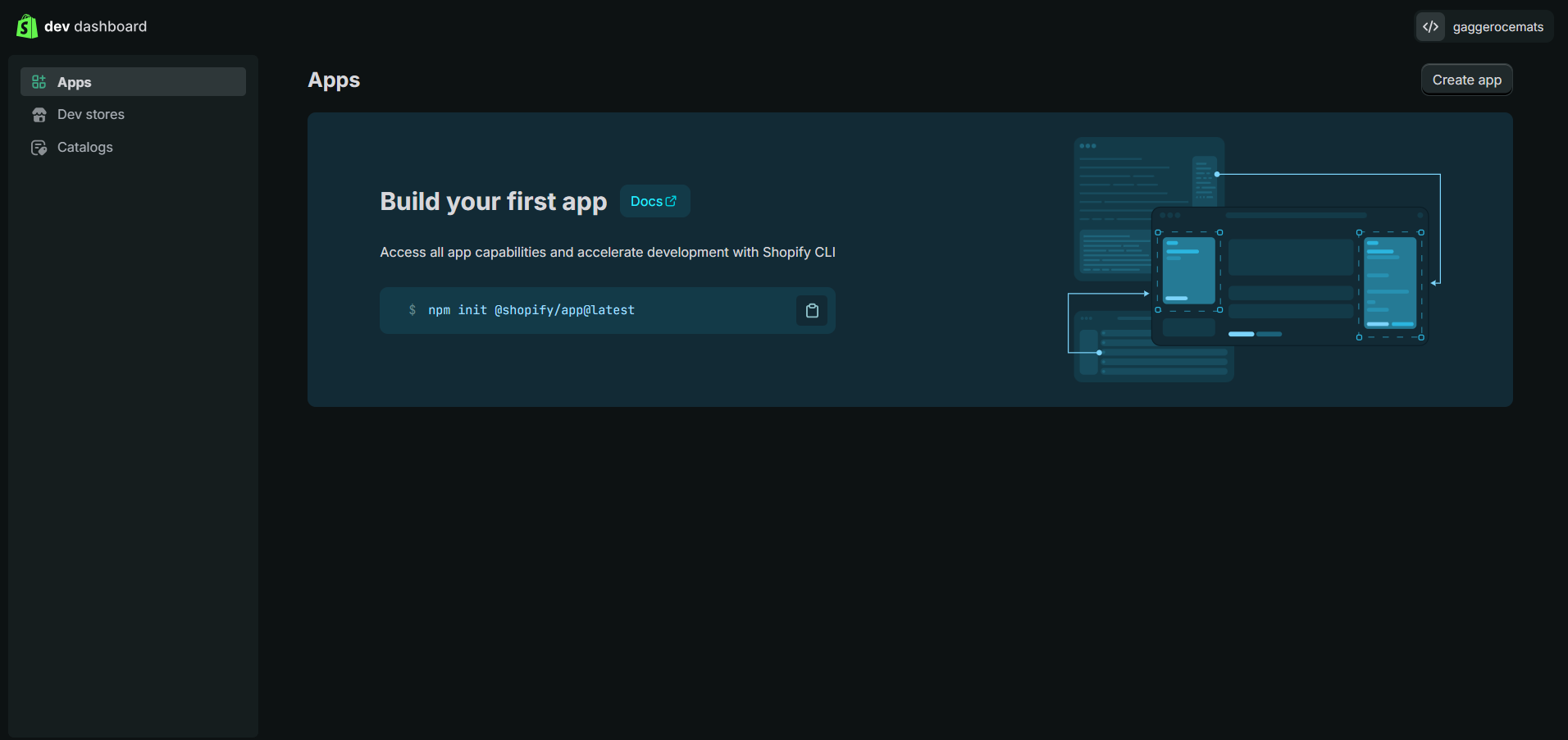
Serás dirigido al Panel de desarrolladores. Haz clic en Crear aplicación.
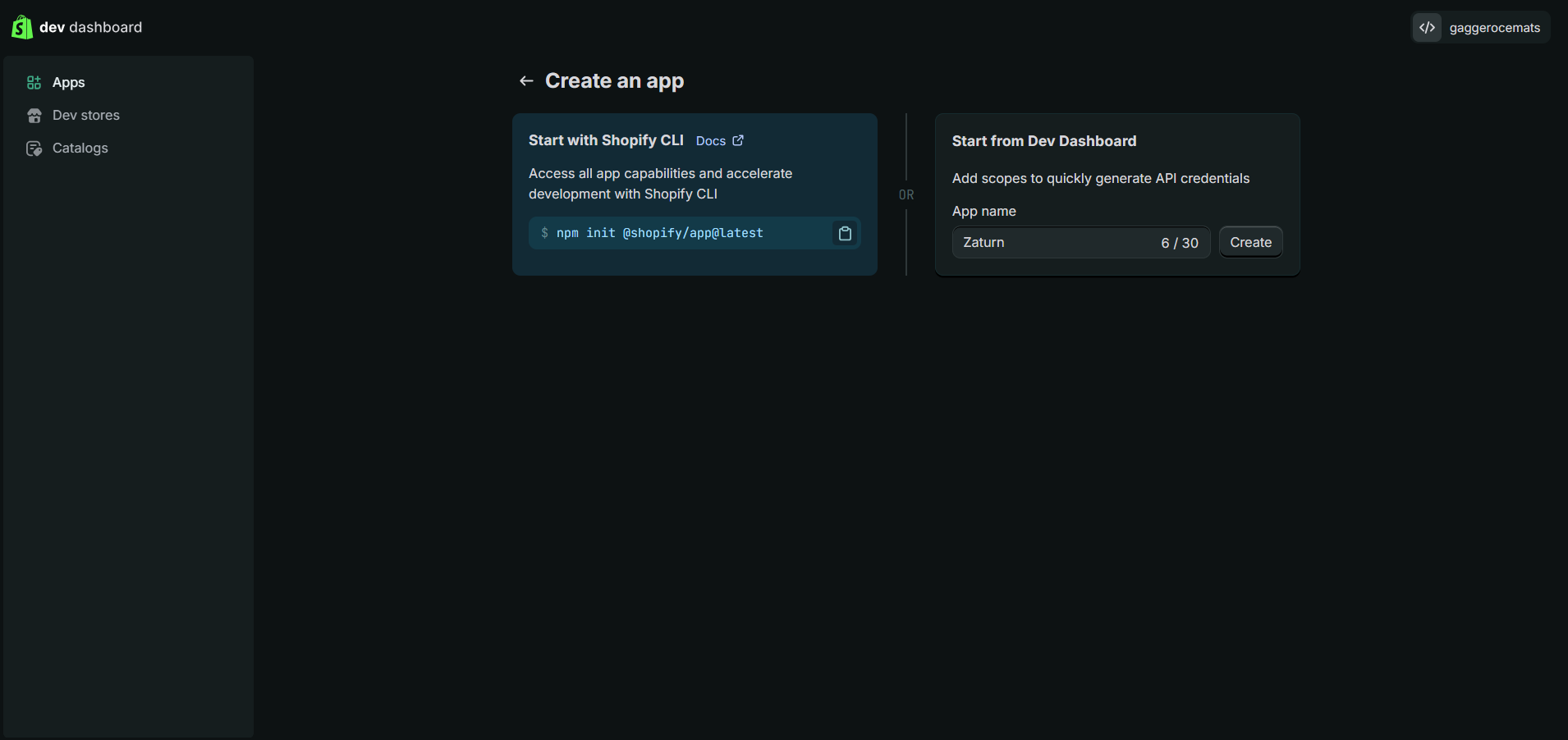
Una vez dentro, Comienza desde el Panel de desarrolladores y nombra la aplicación Zaturn. Luego haz clic en Crear aplicación para confirmar.
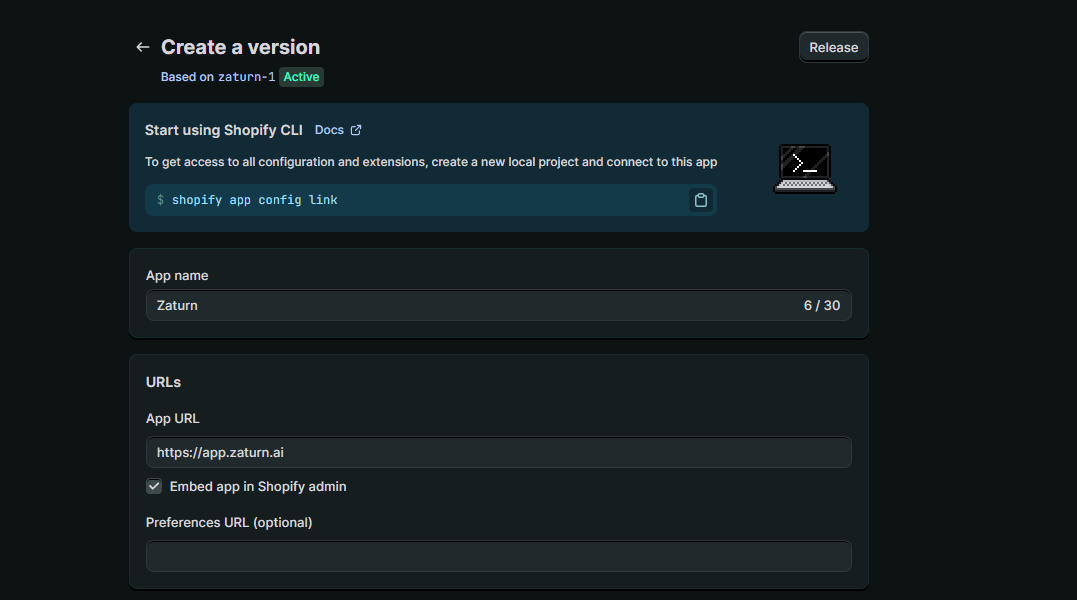
Paso 2 — Establece la URL de la aplicación
Dentro de tu nueva aplicación, haz clic en la pestaña Configuración.
Debajo de URLs, verás un campo llamado URL de la aplicación. Establécelo en:
<https://app.zaturn.ai>
Deja la URL de Preferencias en blanco. Haz clic en Guardar antes de continuar.
Paso 3 — Establece tus permisos
Todavía en la pestaña Seleccionar ámbitos, haz clic en Seleccionar ámbitos.
En el cuadro de búsqueda de ámbitos, escribe, busca y marca estos dos permisos:
write_contentread_content
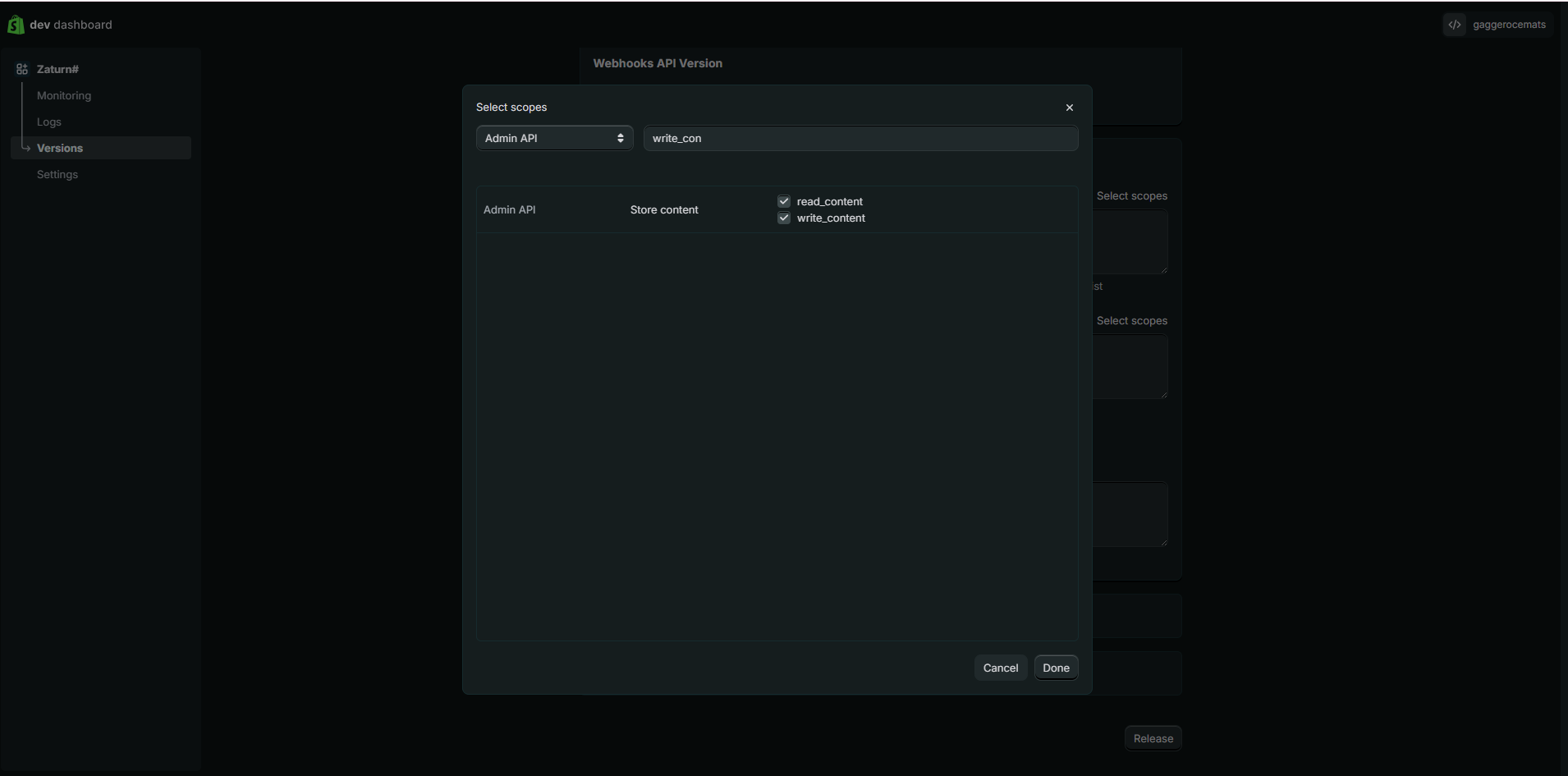
Eso es todo lo que Zaturn necesita. No marques nada más. Haz clic en Guardar.
Paso 4 — Lanza tu aplicación
Este paso es fácil de pasar por alto pero importante. Haz clic en el botón Lanzar en la esquina inferior derecha de la página.
Aparecerá una pequeña ventana modal pidiendo un nombre de versión y un mensaje. Deja ambos campos en blanco y haz clic en Lanzar para confirmar.
Tu aplicación no funcionará hasta que haya sido lanzada, así que no te saltes este paso.
Paso 5 — Instala la aplicación en tu tienda
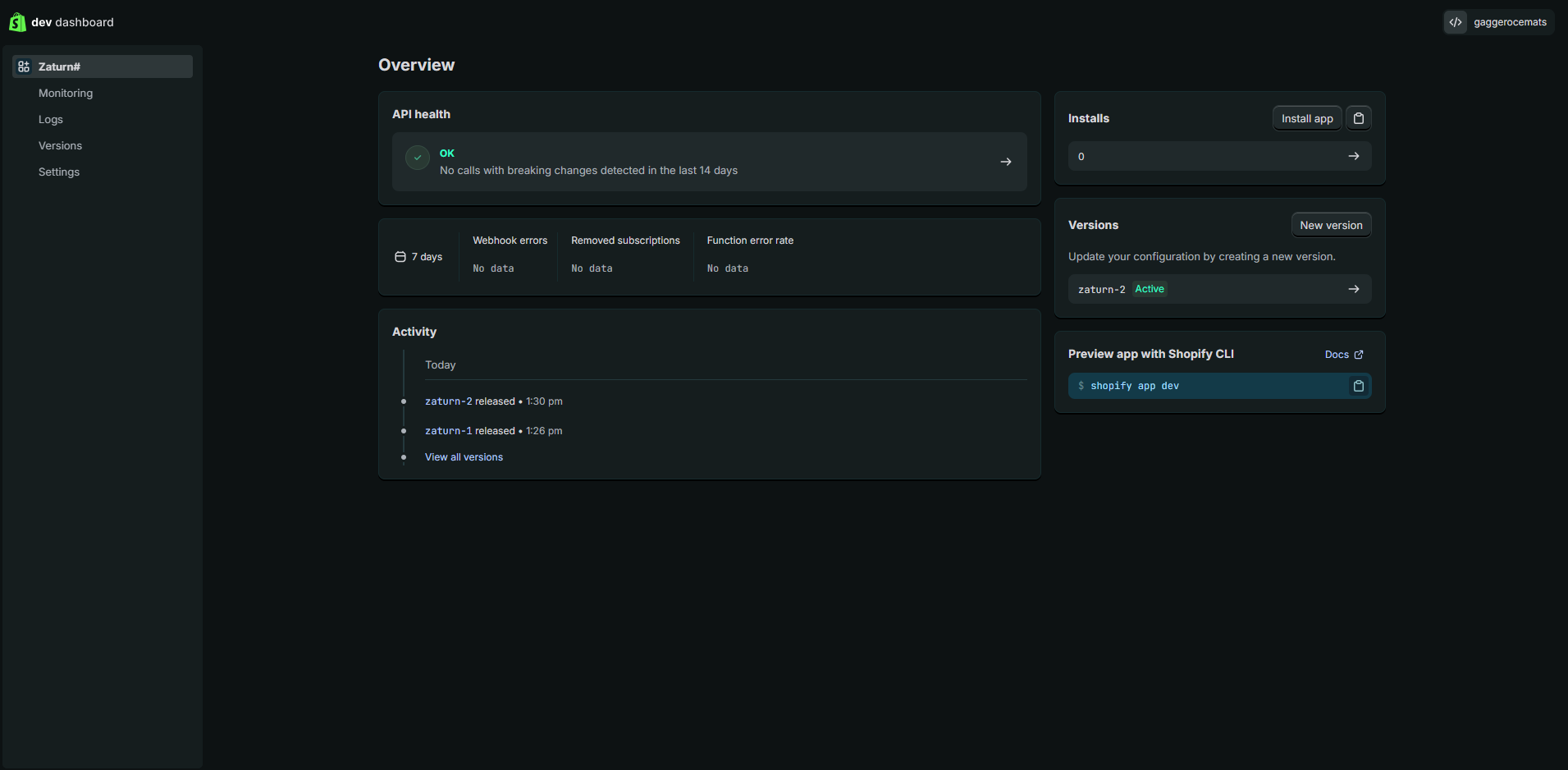
Una vez lanzada, haz clic en Zaturn en el menú de la izquierda. En el lado derecho de la pantalla verás un botón de Instalar aplicación. Haz clic en él y confirma cuando se te solicite.
Serás redirigido brevemente al sitio, eso es normal. Solo significa que la conexión está funcionando.
Paso 6 — Copia tus credenciales
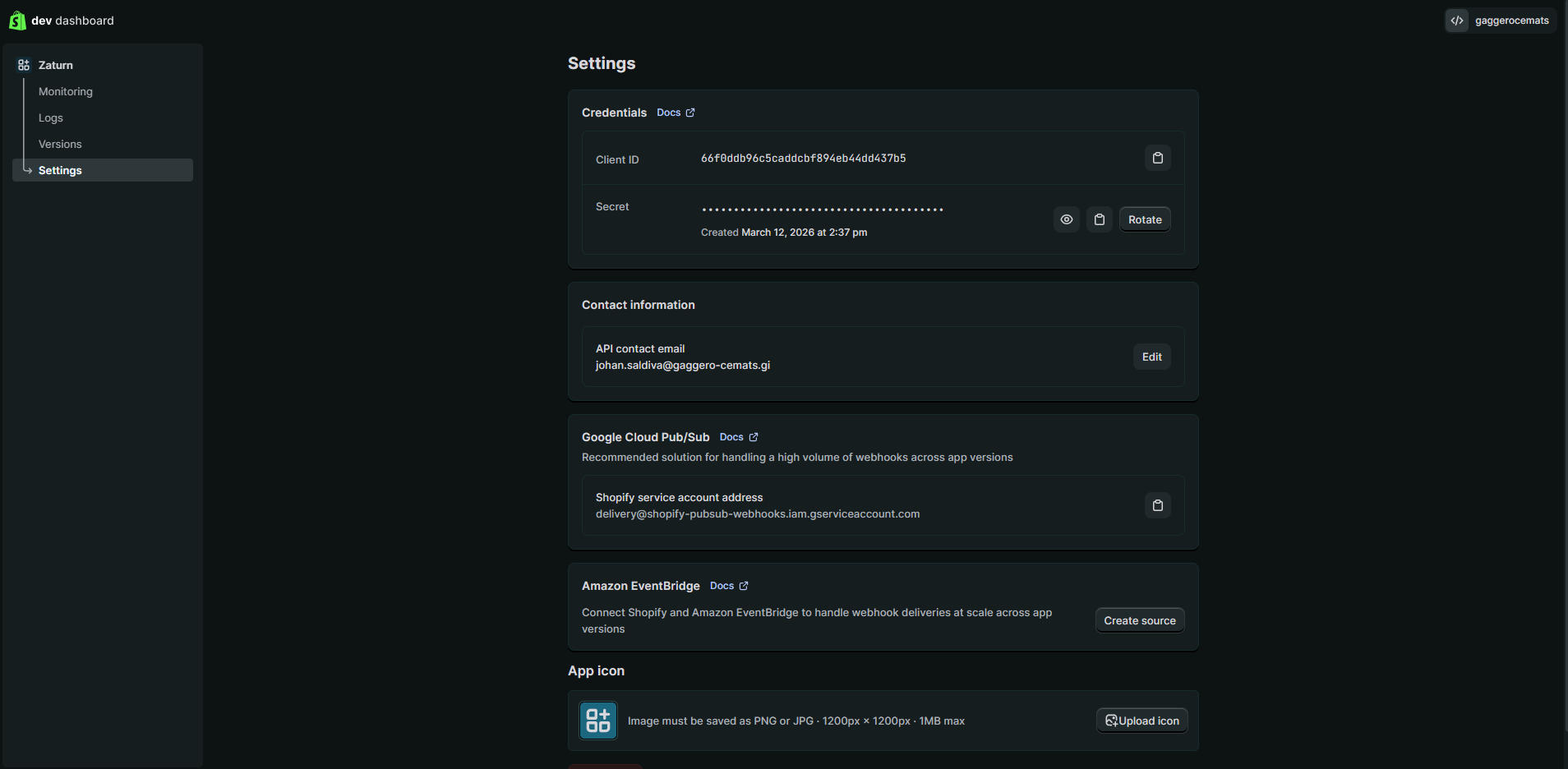
Vuelve al Panel de desarrolladores y haz clic en Configuración en el menú de la izquierda.
Verás dos credenciales:
ID de cliente — visible directamente, haz clic en el icono de copiar
Secreto — haz clic en el icono del ojo para revelarlo, luego cópialo
Tenlos a mano para el siguiente paso.
Paso 7 — Conectar en Zaturn
Dirígete a Configuración → Integraciones → Shopify dentro de tu cuenta de Zaturn y haz clic en Conectar.
Se te pedirán tres cosas:
Tu URL de la tienda Shopify — usa tu dirección
.myshopify.comTu ID de cliente — pégalo del paso anterior
Tu Secreto de cliente — pégalo del paso anterior
Haz clic en Probar conexión. Zaturn verificará que todo esté configurado correctamente y te mostrará los blogs disponibles en tu tienda.
Paso 8 — Elige tu configuración de publicación predeterminada
Una vez conectado, se te preguntará cómo quieres que Alex publique los artículos:
Guardar como borrador — Alex crea el artículo como borrador. Lo revisas en tu administrador de Shopify antes de publicarlo. Recomendado si quieres una revisión final.
Publicar inmediatamente — Alex publica el artículo en vivo tan pronto como lo apruebas en Zaturn.
Puedes cambiar esto en cualquier momento en Configuración → Integraciones.
Publicando tu primer artículo
Ahora la parte divertida. Cuando Alex genere una entrada de blog y estés satisfecho con ella, verás una sección de Publicar en Shopify en la tarjeta de aprobación.
Selecciona tu tienda, confirma la configuración de publicación y haz clic en Aprobar y Publicar. Alex se encarga del resto: título, slug, campos meta SEO, marcado de esquema y todo lo demás.
Obtendrás un enlace directo para ver el artículo en tu tienda en el momento en que esté en vivo.
Eso es todo
Tu tienda Shopify ya está conectada. Cada vez que Alex escriba un nuevo artículo, un solo clic lo envía directamente a tu blog, completamente optimizado y listo para posicionarse. Sin agencia, sin desarrollador, sin necesidad de copiar y pegar.