Come collegare Zaturn a Shopify
Collega il tuo negozio Shopify a Zaturn e lascia che Alex pubblichi per te i blog ottimizzati per la SEO.
Alex è il tuo esperto SEO. Una volta collegato al tuo negozio Shopify, può pubblicare articoli di blog ottimizzati per la SEO direttamente da Zaturn, completi di slug, meta titolo, meta descrizione e markup dello schema già impostati. Nessun copia-incolla. Nessuna riformattazione. Basta approvare e sarà online.
Cosa ti servirà
Prima di iniziare, assicurati di avere:
Un negozio Shopify
Accesso all'amministrazione del tuo negozio (proprietario o personale con permessi per le app)
Un account Zaturn
La configurazione richiede circa 5 minuti e la si fa una sola volta.
Passaggio 1 — Crea la tua app nella Dashboard per sviluppatori di Shopify
Accedi al tuo negozio Shopify e clicca su Impostazioni (in fondo alla barra laterale) e poi su App
Clicca sul pulsante "Sviluppa app"
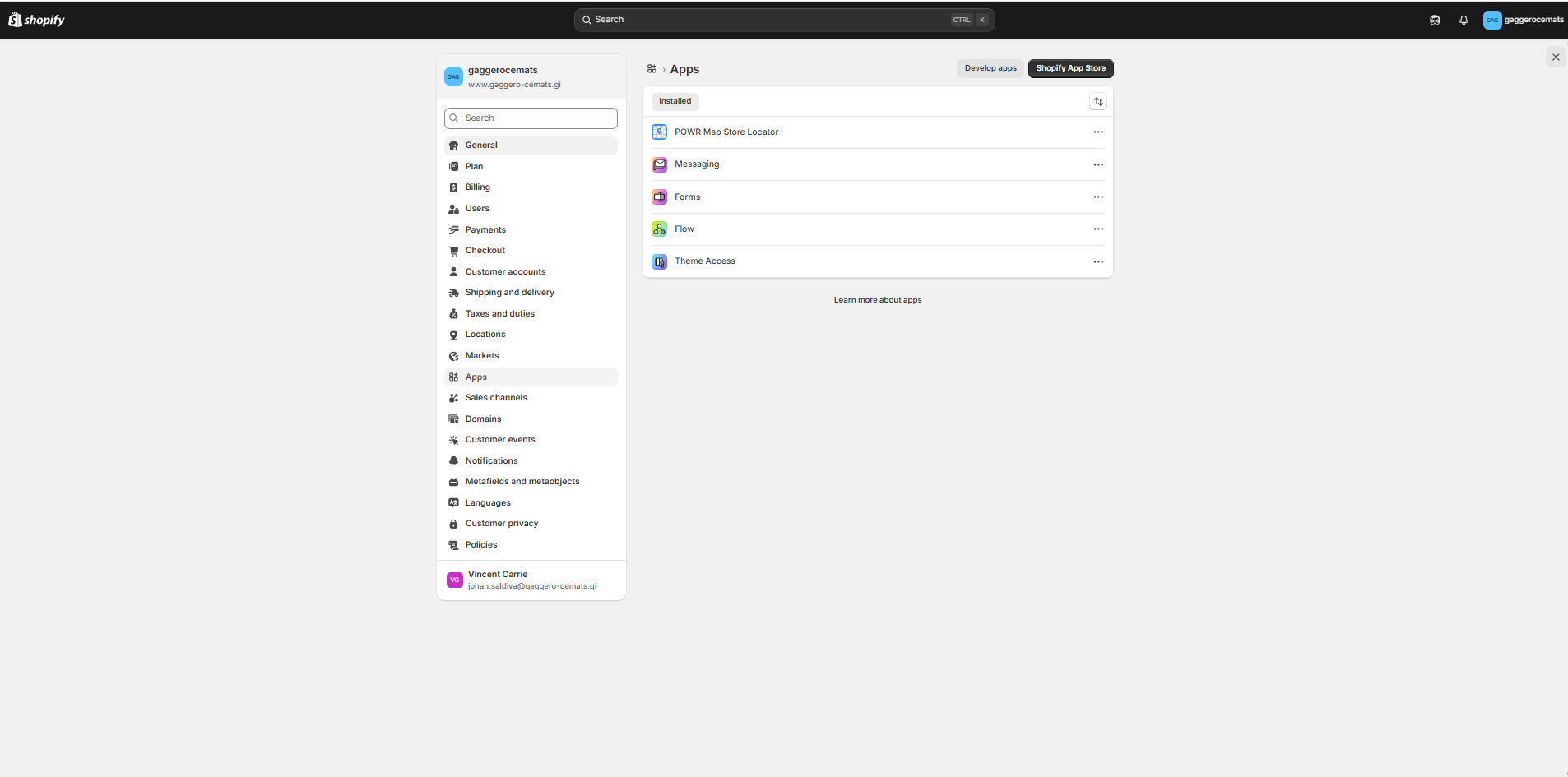
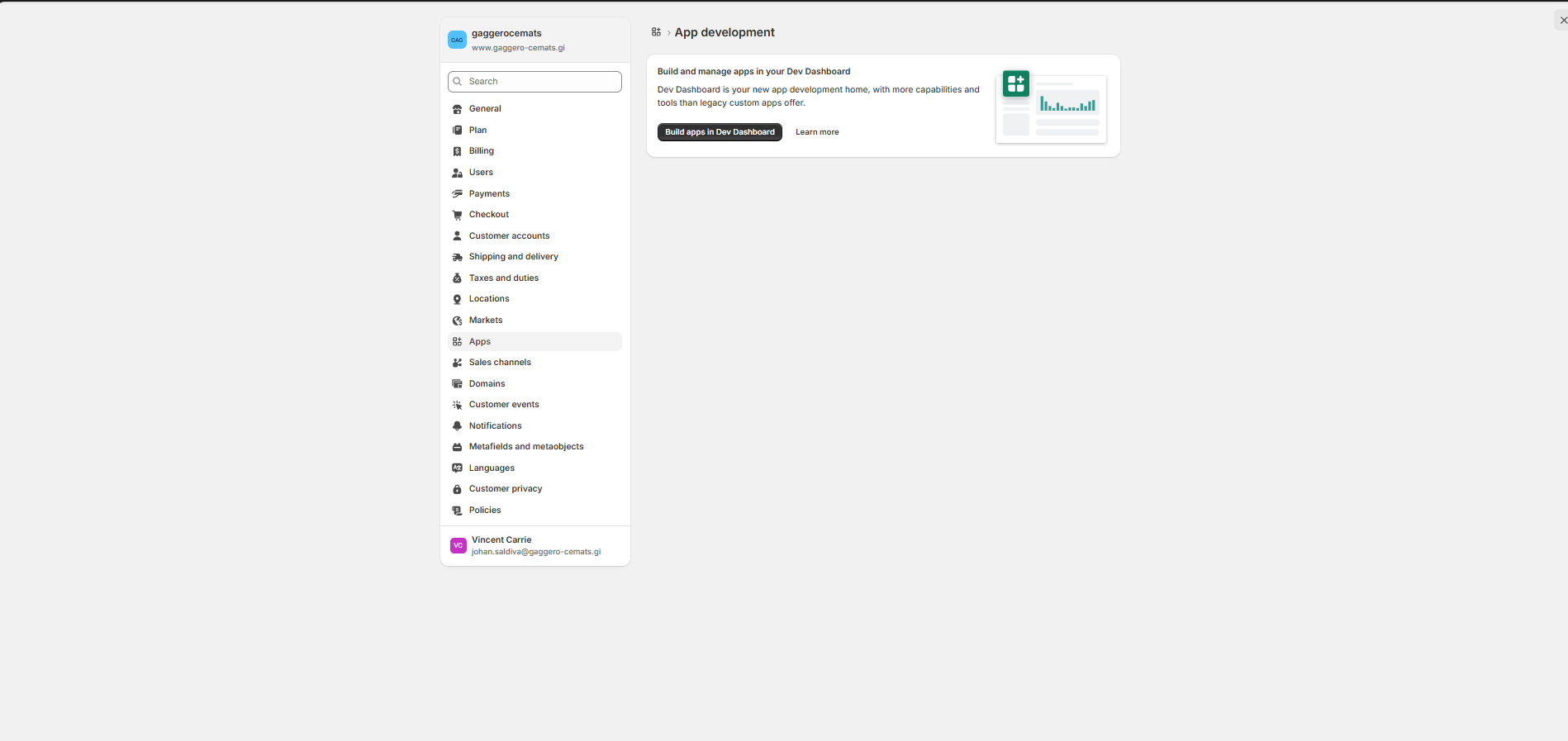
Poi clicca su Crea app nella Dashboard per sviluppatori
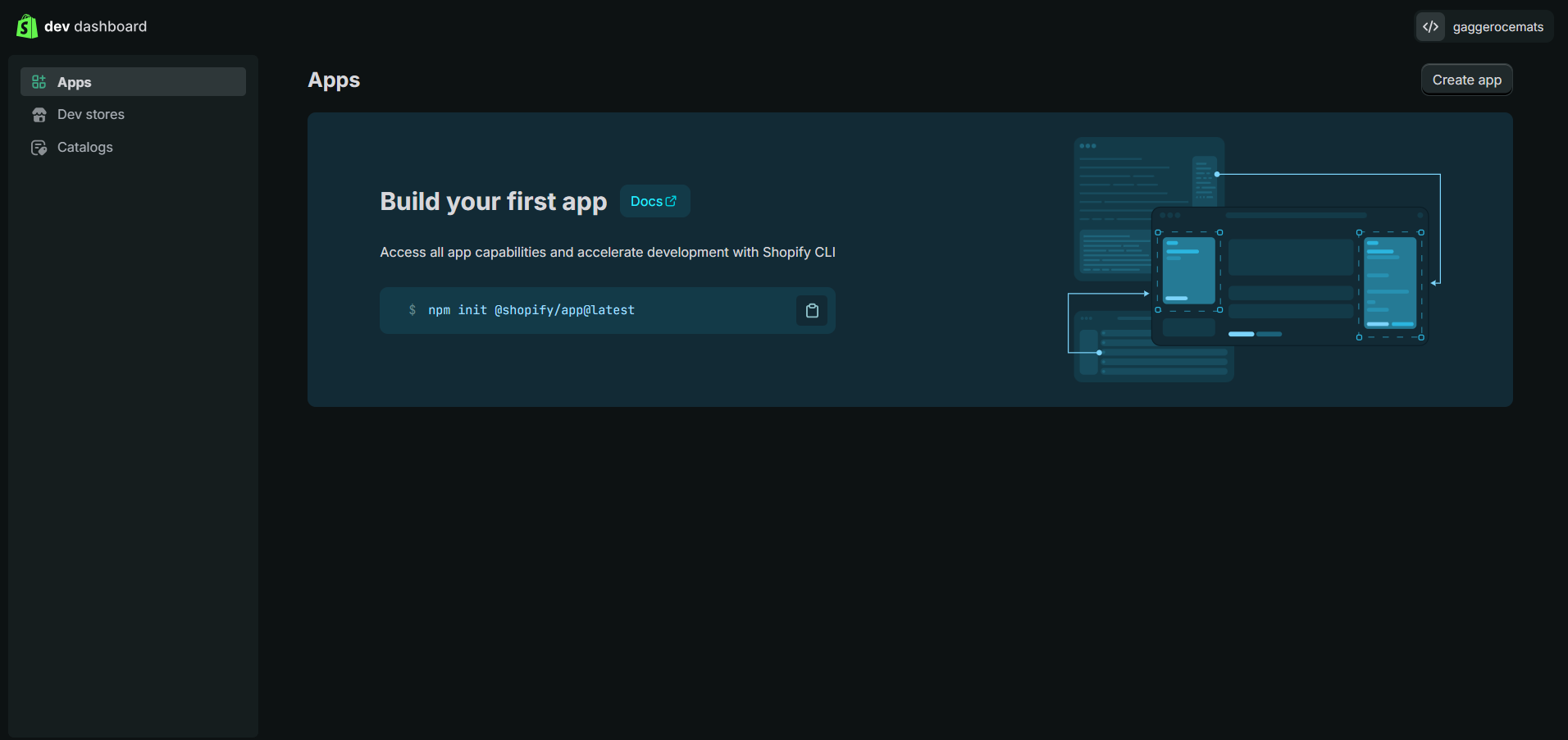
Verrai reindirizzato alla Dashboard per sviluppatori. Clicca su Crea app.
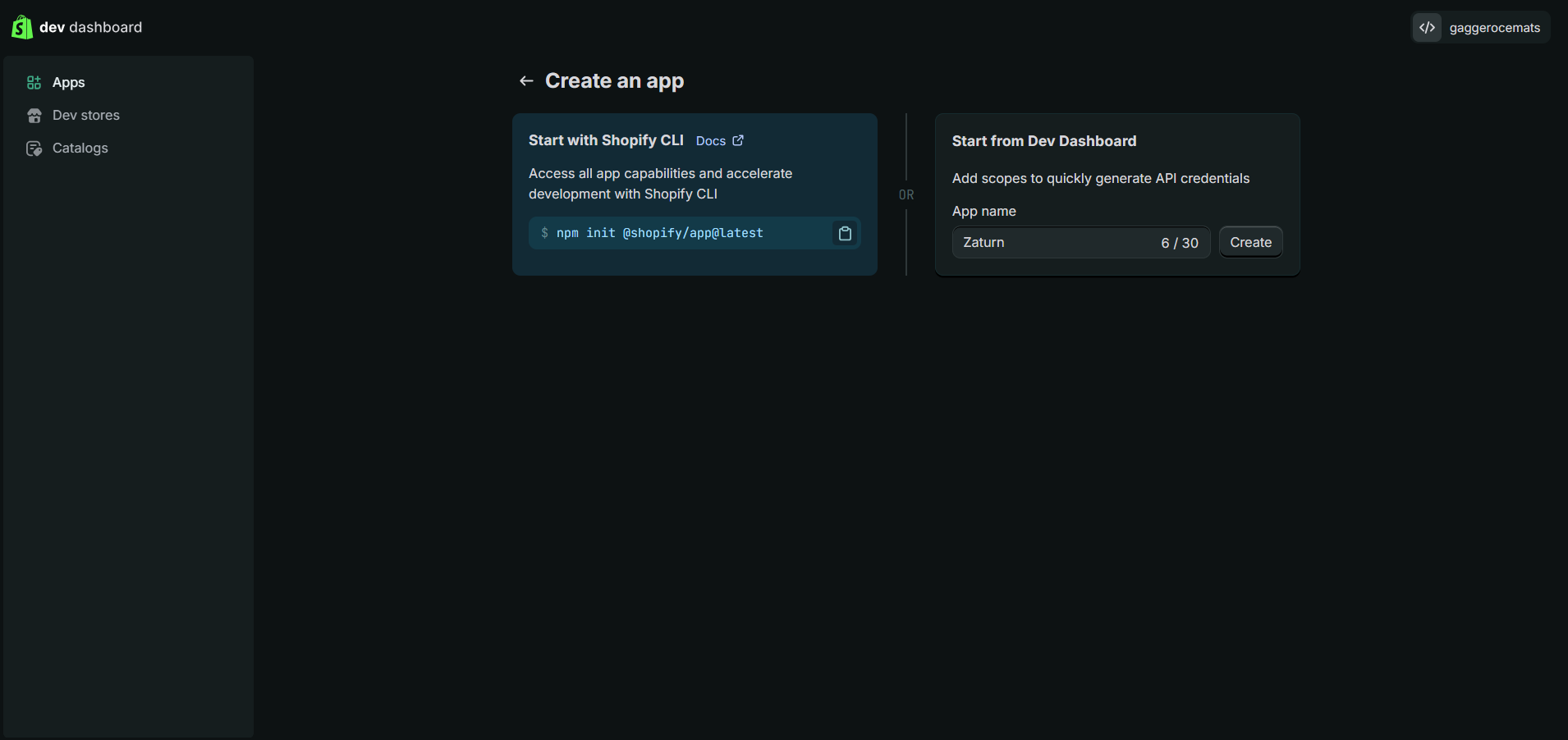
Una volta dentro, Inizia dalla Dashboard per sviluppatori e nomina l'app Zaturn. Poi clicca su Crea app per confermare.
Passaggio 2 — Imposta l'URL dell'app
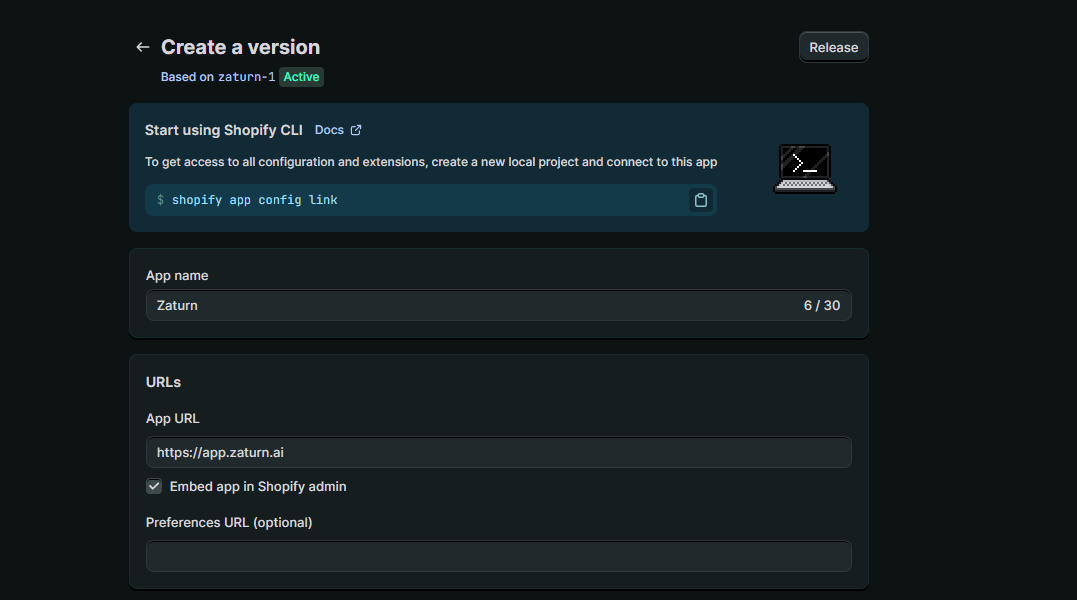
All'interno della tua nuova app, clicca sulla scheda Configurazione.
Sotto URL, vedrai un campo chiamato URL dell'app. Impostalo su:
<https://app.zaturn.ai>
Lascia vuoto l'URL delle preferenze. Clicca su Salva prima di procedere.
Passaggio 3 — Imposta i tuoi permessi
Ancora sulla scheda Seleziona ambiti, clicca su Seleziona ambiti.
Nella casella di ricerca degli ambiti, digita, trova e seleziona queste due autorizzazioni:
write_contentread_content
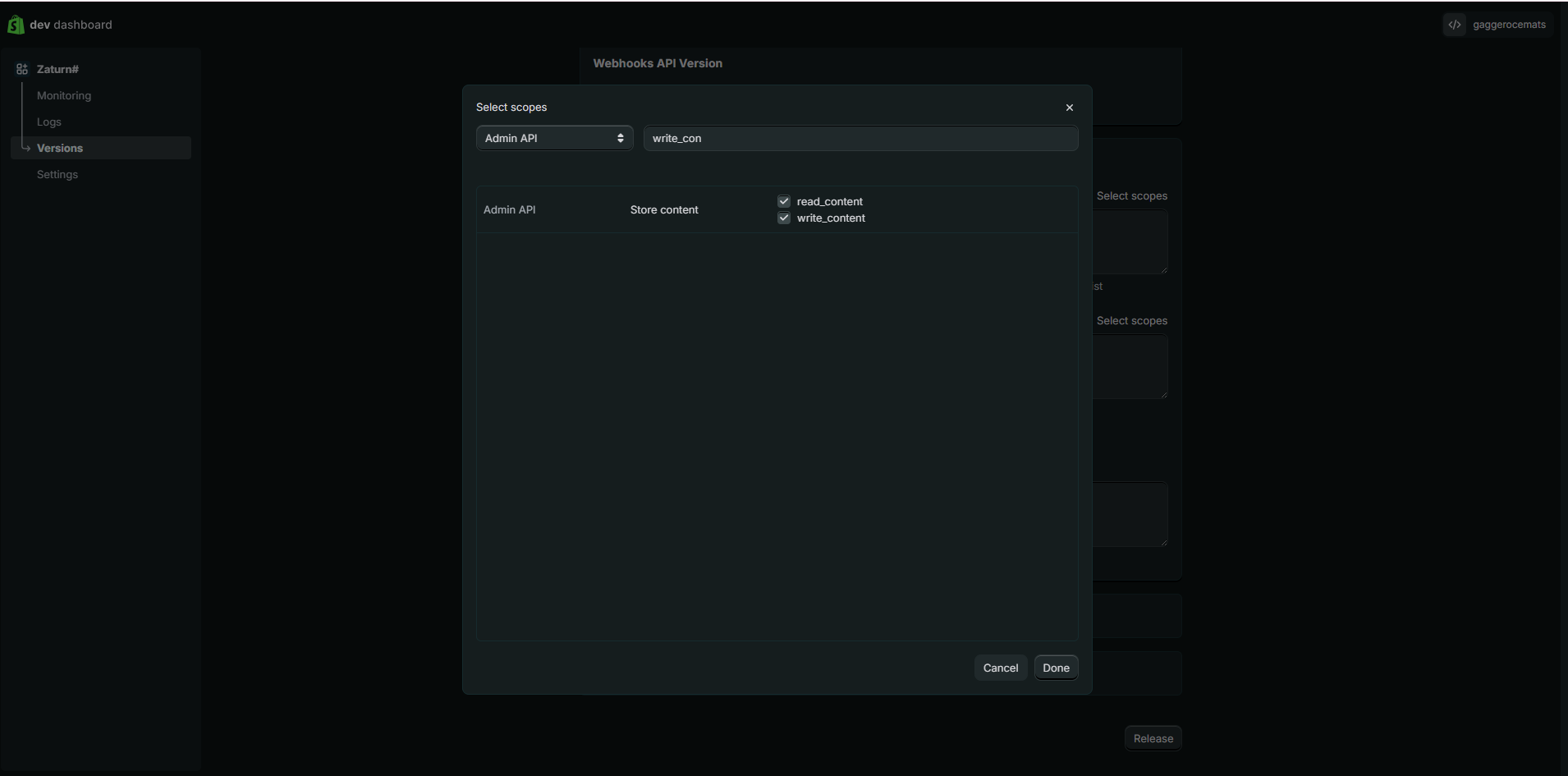
Questo è tutto ciò di cui Zaturn ha bisogno. Non selezionare nient'altro. Clicca su Salva.
Passaggio 4 — Rilascia la tua app
Questo passaggio è facile da perdere ma importante. Clicca sul pulsante Rilascia nell'angolo in basso a destra della pagina.
Apparirà una piccola finestra modale che chiederà un nome e un messaggio per la versione. Lascia entrambi i campi vuoti e clicca su Rilascia per confermare.
La tua app non funzionerà finché non sarà stata rilasciata, quindi non saltare questo passaggio.
Passaggio 5 — Installa l'app sul tuo negozio
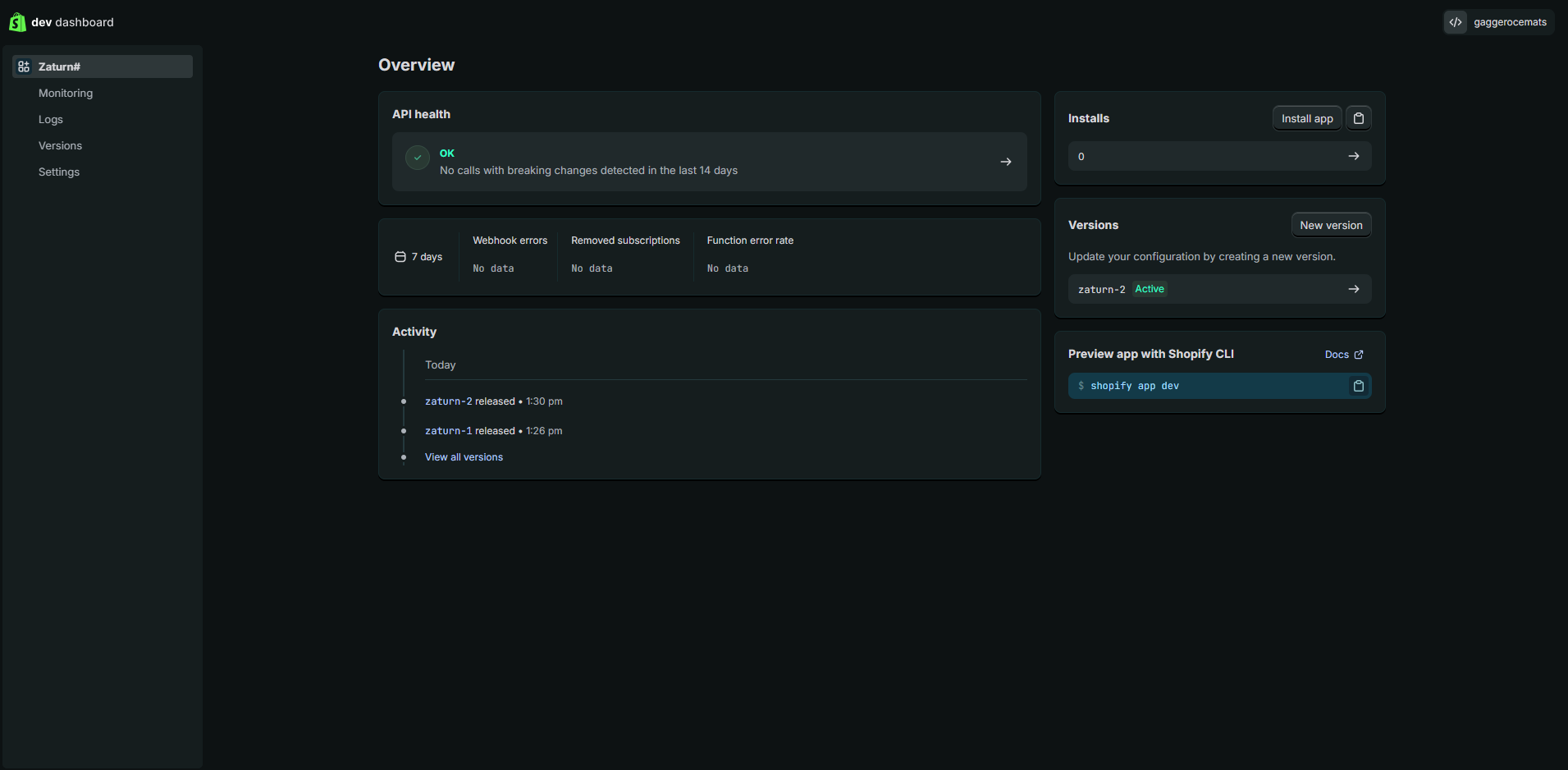
Una volta rilasciata, clicca su Zaturn nel menu a sinistra. Sul lato destro dello schermo vedrai un pulsante Installa app. Cliccalo e conferma quando richiesto.
Verrai brevemente reindirizzato al sito — è normale. Significa solo che la connessione funziona.
Passaggio 6 — Copia le tue credenziali
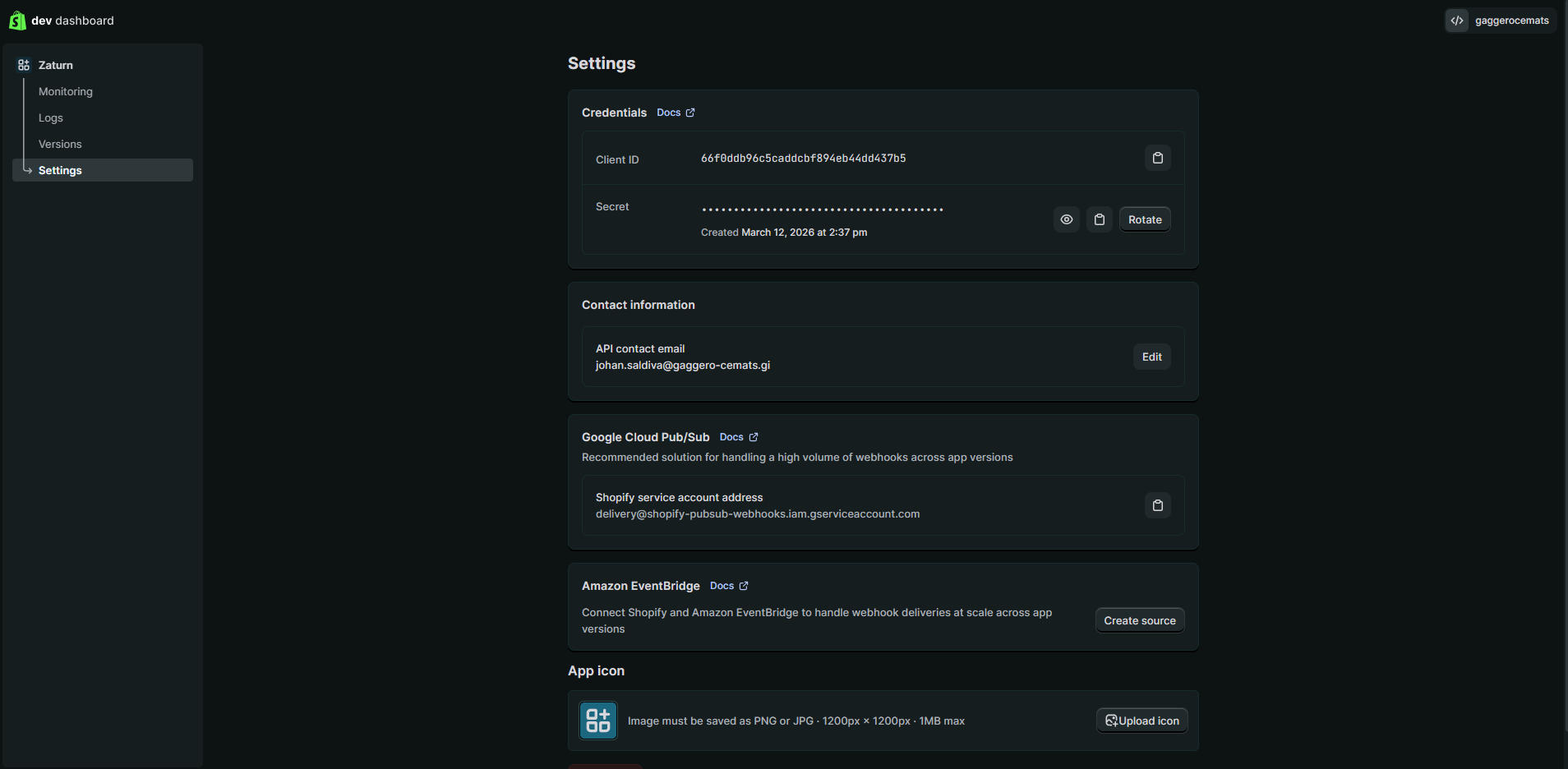
Torna alla Dashboard per sviluppatori e clicca su Impostazioni nel menu a sinistra.
Vedrai due credenziali:
ID cliente — visibile direttamente, clicca sull'icona di copia
Segreto — clicca sull'icona dell'occhio per rivelarlo, quindi copialo
Tienili a portata di mano per il passaggio successivo.
Passaggio 7 — Connetti in Zaturn
Vai su Impostazioni → Integrazioni → Shopify all'interno del tuo account Zaturn e clicca su Connetti.
Ti verranno chieste tre cose:
Il tuo URL del negozio Shopify — usa il tuo indirizzo
.myshopify.comIl tuo ID cliente — incollalo dal passaggio precedente
Il tuo Segreto cliente — incollalo dal passaggio precedente
Clicca su Test connessione. Zaturn verificherà che tutto sia configurato correttamente e ti mostrerà i blog disponibili sul tuo negozio.
Passaggio 8 — Scegli la tua impostazione di pubblicazione predefinita
Una volta connesso, ti verrà chiesto come vuoi che Alex pubblichi gli articoli:
Salva come bozza — Alex crea l'articolo come bozza. Lo rivedi nell'amministrazione di Shopify prima di pubblicarlo. Consigliato se desideri un controllo finale.
Pubblica immediatamente — Alex pubblica l'articolo online non appena lo approvi in Zaturn.
Puoi modificare questa impostazione in qualsiasi momento in Impostazioni → Integrazioni.
Pubblicare il tuo primo articolo
Ora la parte divertente. Quando Alex genera un post del blog e sei soddisfatto, vedrai una sezione Pubblica su Shopify sulla scheda di approvazione.
Seleziona il tuo negozio, conferma l'impostazione di pubblicazione e clicca su Approva e pubblica. Alex si occupa del resto — titolo, slug, campi meta SEO, markup dello schema e tutto il resto.
Riceverai un link diretto per visualizzare l'articolo sul tuo negozio nel momento in cui sarà online.
Questo è tutto
Il tuo negozio Shopify è ora collegato. Ogni volta che Alex scrive un nuovo articolo, un clic lo invia direttamente al tuo blog — completamente ottimizzato e pronto per posizionarsi. Nessuna agenzia, nessun sviluppatore, nessun copia-incolla richiesto.