So verbinden Sie Zaturn mit Shopify
Verbinden Sie Ihren Shopify-Shop mit Zaturn und lassen Sie Alex die SEO-optimierten Blogs für Sie veröffentlichen.
Alex ist Ihr SEO-Experte. Sobald er mit Ihrem Shopify-Shop verbunden ist, kann er SEO-optimierte Blogartikel direkt von Zaturn aus veröffentlichen, komplett mit dem richtigen Slug, Meta-Titel, Meta-Beschreibung und Schema-Markup. Kein Kopieren und Einfügen. Keine Neuformatierung. Einfach genehmigen und es geht live.
Was Sie benötigen
Bevor Sie beginnen, stellen Sie sicher, dass Sie Folgendes haben:
Einen Shopify-Shop
Zugang zum Admin-Bereich Ihres Shops (Inhaber oder Mitarbeiter mit App-Berechtigungen)
Ein Zaturn-Konto
Die Einrichtung dauert etwa 5 Minuten und muss nur einmal durchgeführt werden.
Schritt 1 – Erstellen Sie Ihre App im Shopify Dev Dashboard
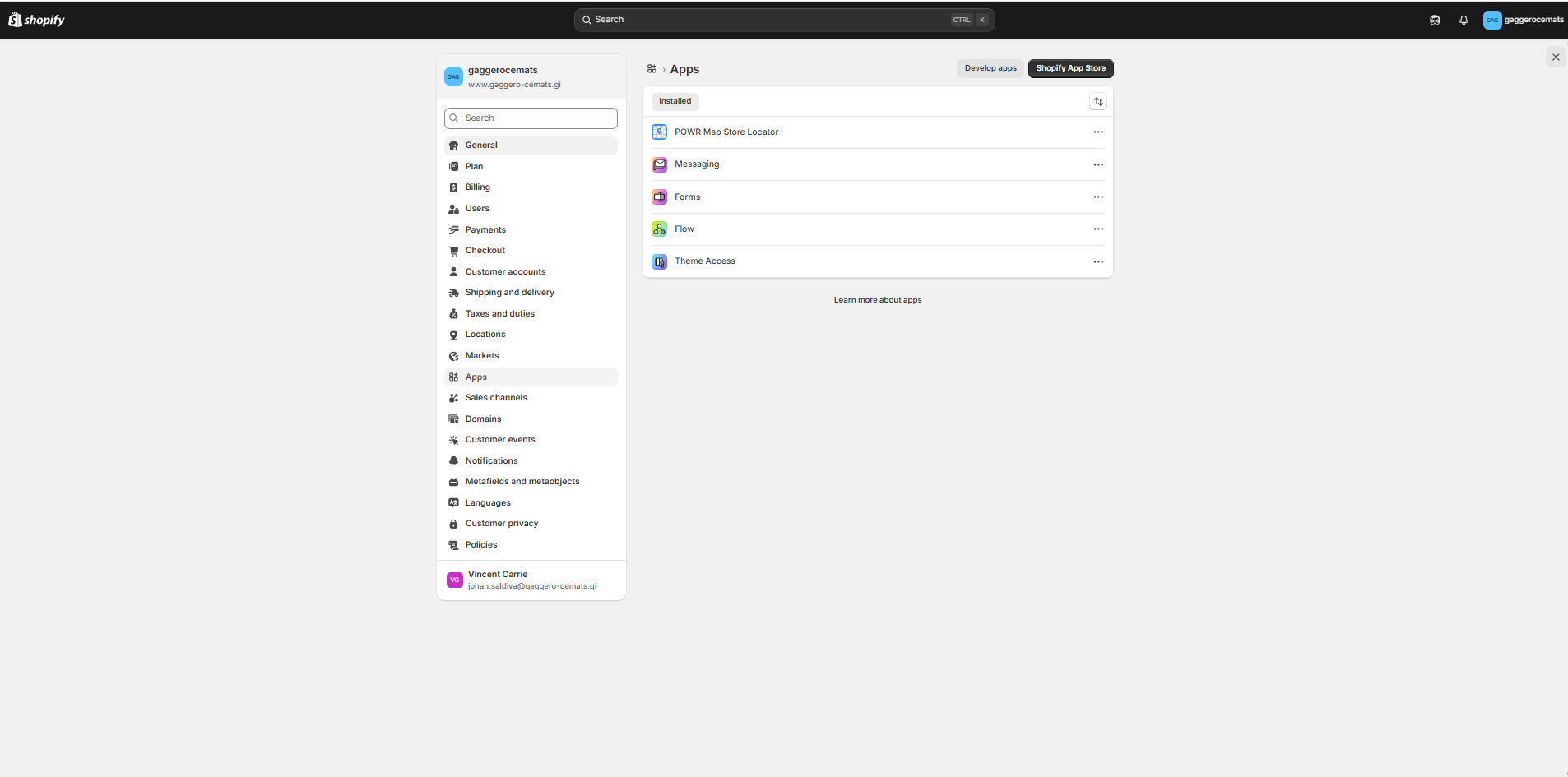
Melden Sie sich in Ihrem Shopify-Shop an und klicken Sie auf Einstellungen (unten in der Seitenleiste) und dann auf Apps.
Klicken Sie auf die Schaltfläche „Apps entwickeln“.
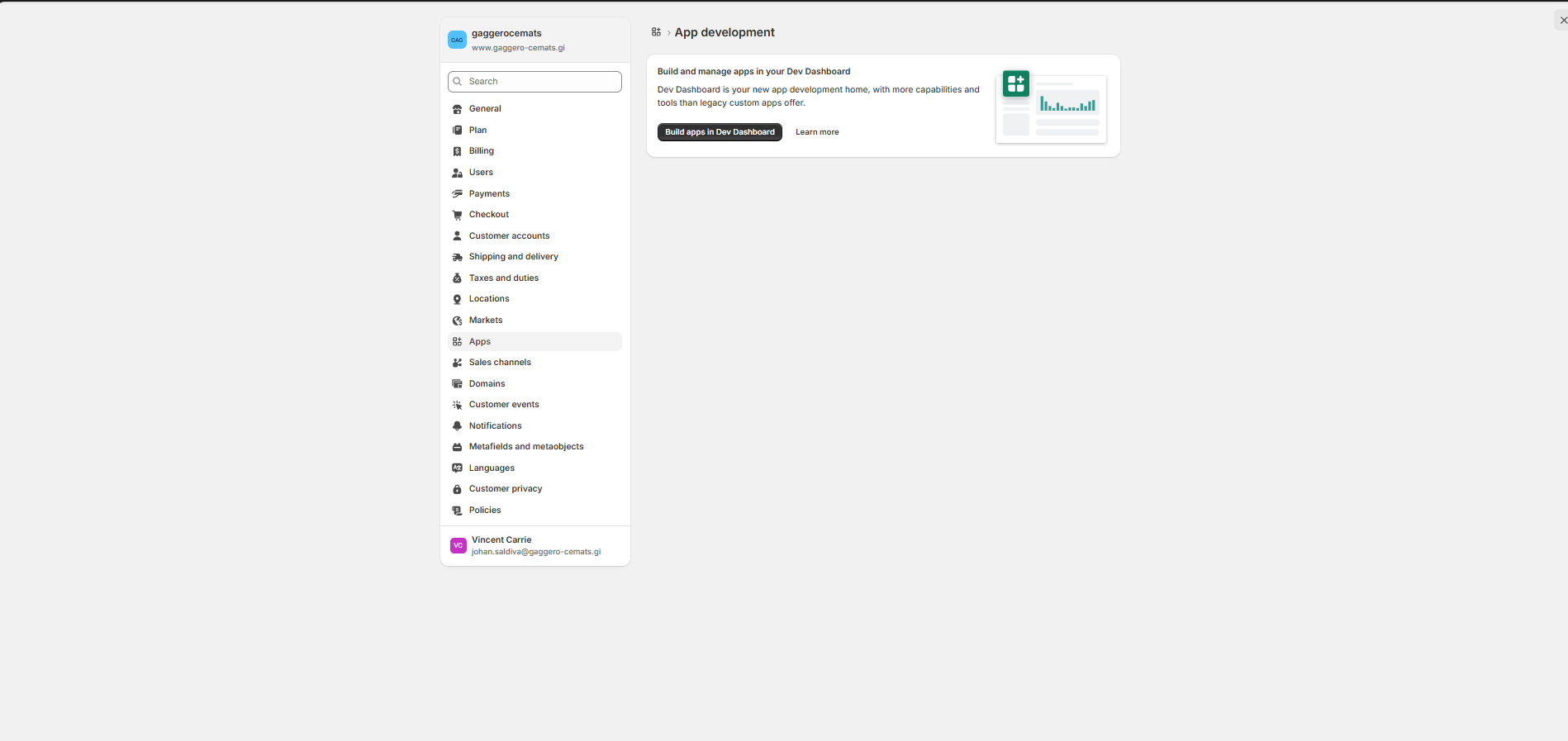
Klicken Sie dann auf „Apps im Dev Dashboard erstellen“.
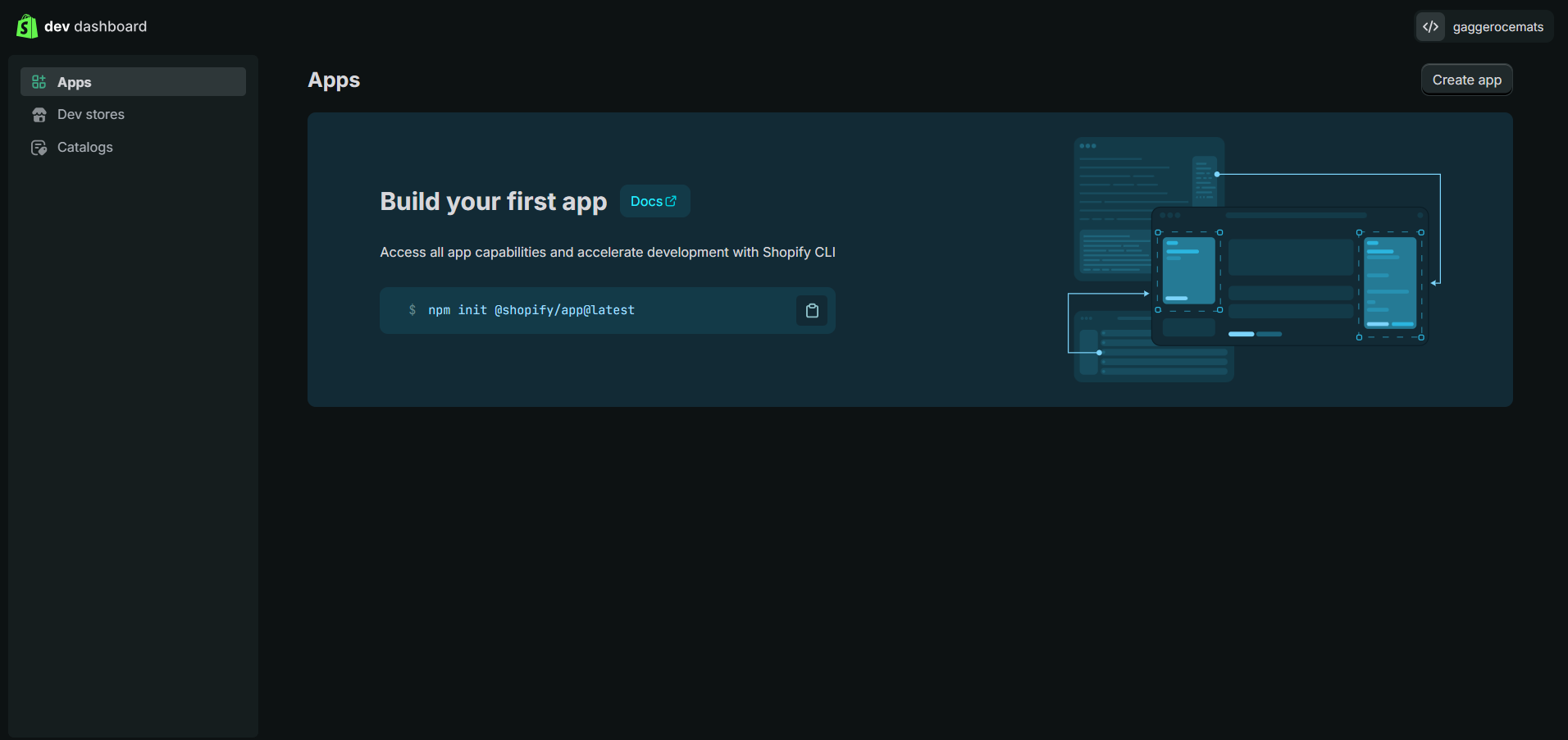
Sie werden zum Developer Dashboard weitergeleitet. Klicken Sie auf „App erstellen“.
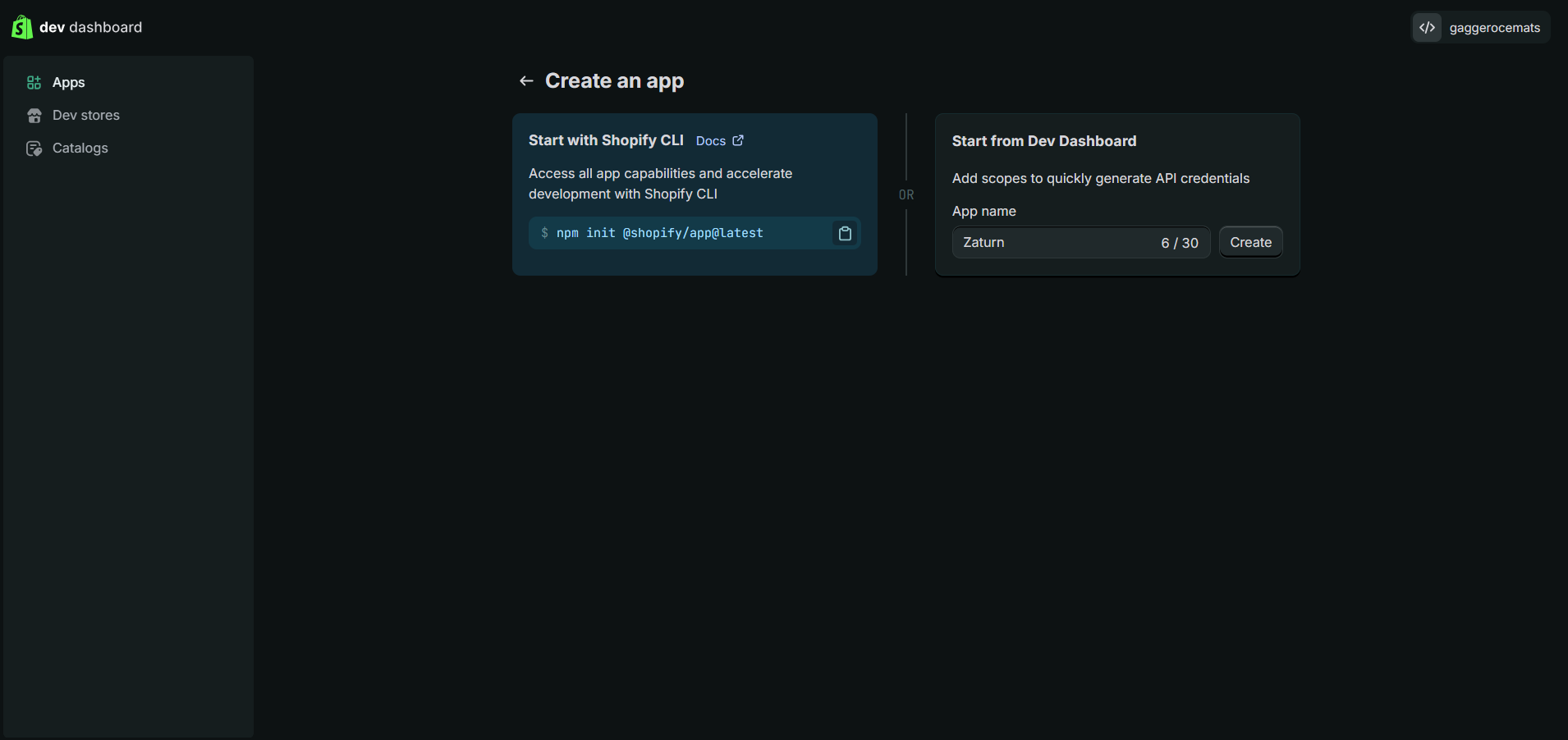
Sobald Sie drin sind, Start from Dev Dashboard und nennen Sie die App Zaturn. Klicken Sie dann auf App erstellen, um zu bestätigen.
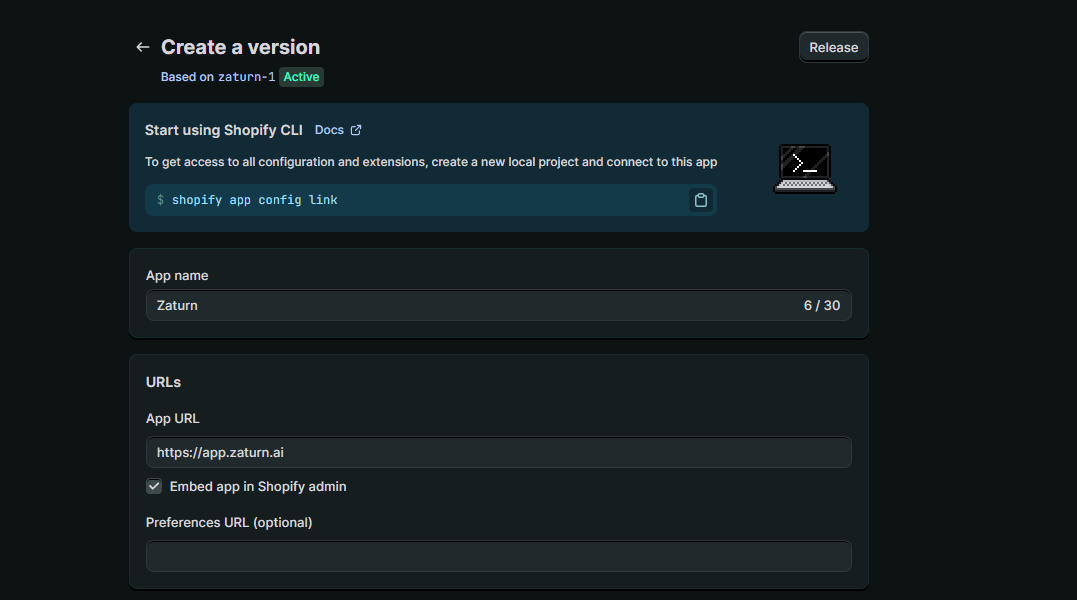
Schritt 2 – App-URL festlegen
Klicken Sie in Ihrer neuen App auf den Tab Konfiguration.
Unter URLs sehen Sie ein Feld namens App-URL. Stellen Sie es ein auf:
<https://app.zaturn.ai>
Lassen Sie die Präferenzen-URL leer. Klicken Sie auf Speichern, bevor Sie fortfahren.
Schritt 3 – Berechtigungen festlegen
Immer noch auf dem Tab „Bereiche auswählen“, klicken Sie auf Bereiche auswählen.
Geben Sie im Suchfeld für Bereiche diese beiden Berechtigungen ein, suchen Sie sie und aktivieren Sie sie:
write_contentread_content
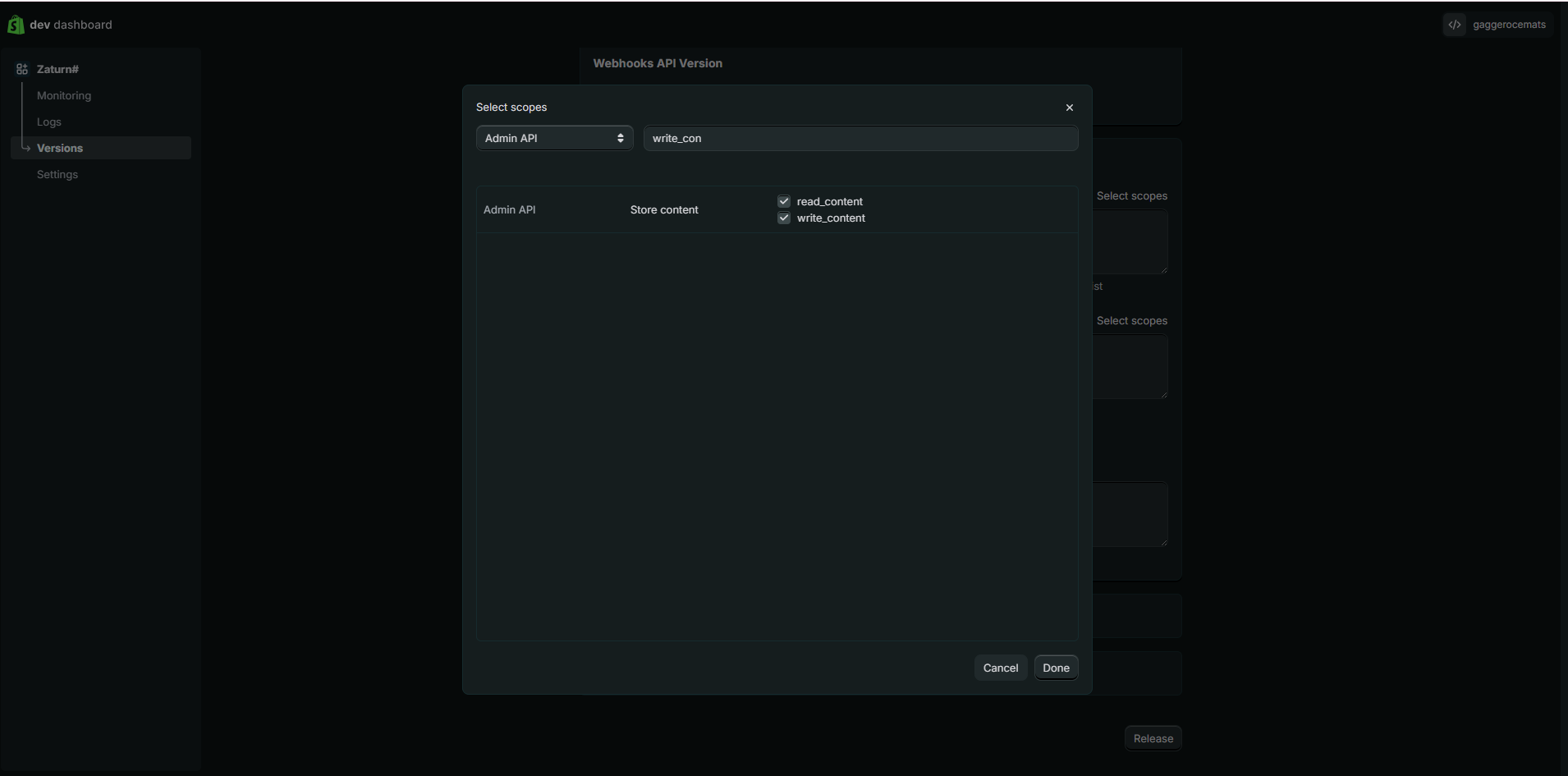
Das ist alles, was Zaturn braucht. Aktivieren Sie nichts anderes. Klicken Sie auf Speichern.
Schritt 4 – Ihre App freigeben
Dieser Schritt ist leicht zu übersehen, aber wichtig. Klicken Sie auf die Schaltfläche Freigeben in der unteren rechten Ecke der Seite.
Ein kleines Modal wird angezeigt, das nach einem Versionsnamen und einer Nachricht fragt. Lassen Sie beide Felder leer und klicken Sie zur Bestätigung auf Freigeben.
Ihre App funktioniert erst, wenn sie freigegeben wurde, überspringen Sie diesen Schritt also nicht.
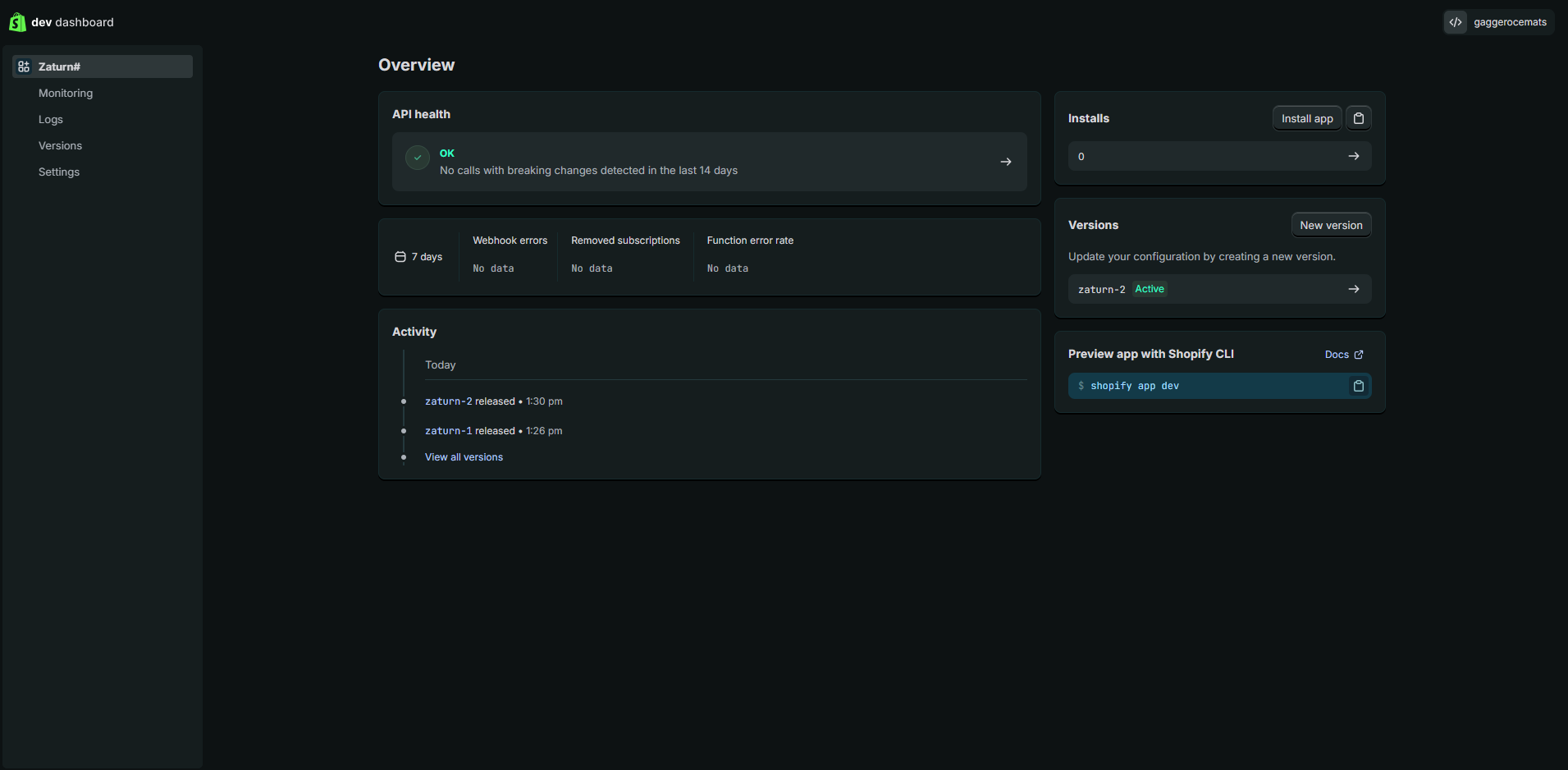
Schritt 5 – Installieren Sie die App in Ihrem Shop
Nach der Freigabe klicken Sie im linken Menü auf Zaturn. Auf der rechten Seite des Bildschirms sehen Sie eine Schaltfläche App installieren. Klicken Sie darauf und bestätigen Sie, wenn Sie dazu aufgefordert werden.
Sie werden kurz auf die Website weitergeleitet – das ist normal. Es bedeutet lediglich, dass die Verbindung funktioniert.
Schritt 6 – Ihre Anmeldeinformationen kopieren
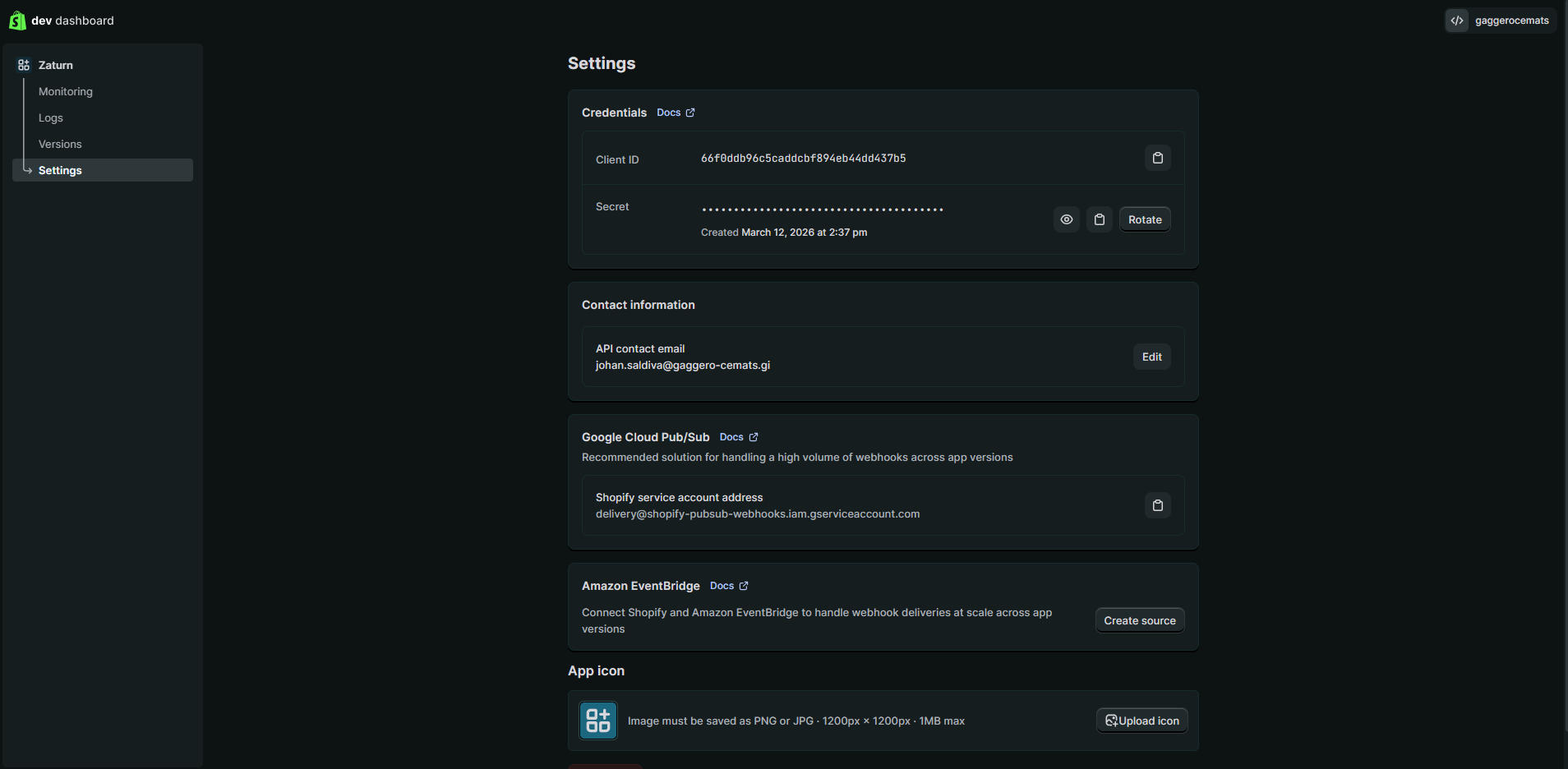
Gehen Sie zurück zum Dev Dashboard und klicken Sie im linken Menü auf Einstellungen.
Sie sehen zwei Anmeldeinformationen:
Client-ID – direkt sichtbar, klicken Sie auf das Kopiersymbol
Geheimnis – klicken Sie auf das Augensymbol, um es anzuzeigen, und kopieren Sie es dann
Halten Sie diese für den nächsten Schritt bereit.
Schritt 7 – Verbindung in Zaturn herstellen
Gehen Sie in Ihrem Zaturn-Konto zu Einstellungen → Integrationen → Shopify und klicken Sie auf Verbinden.
Sie werden nach drei Dingen gefragt:
Ihre Shopify-Shop-URL – verwenden Sie Ihre
.myshopify.com-AdresseIhre Client-ID – fügen Sie sie aus dem vorherigen Schritt ein
Ihr Client-Geheimnis – fügen Sie es aus dem vorherigen Schritt ein
Klicken Sie auf Verbindung testen. Zaturn überprüft, ob alles korrekt eingerichtet ist, und zeigt Ihnen die in Ihrem Shop verfügbaren Blogs an.
Schritt 8 – Wählen Sie Ihre Standard-Veröffentlichungseinstellung
Sobald die Verbindung hergestellt ist, werden Sie gefragt, wie Alex Artikel veröffentlichen soll:
Als Entwurf speichern – Alex erstellt den Artikel als Entwurf. Sie überprüfen ihn in Ihrem Shopify-Adminbereich, bevor Sie ihn veröffentlichen. Empfohlen, wenn Sie eine abschließende Überprüfung wünschen.
Sofort veröffentlichen – Alex veröffentlicht den Artikel live, sobald Sie ihn in Zaturn genehmigen.
Sie können dies jederzeit unter Einstellungen → Integrationen ändern.
Veröffentlichung Ihres ersten Artikels
Jetzt kommt der spaßige Teil. Wenn Alex einen Blogbeitrag generiert und Sie damit zufrieden sind, sehen Sie auf der Genehmigungskarte einen Abschnitt In Shopify veröffentlichen.
Wählen Sie Ihren Shop aus, bestätigen Sie die Veröffentlichungseinstellung und klicken Sie auf Genehmigen & Veröffentlichen. Alex erledigt den Rest – Titel, Slug, Meta-SEO-Felder, Schema-Markup und alles andere.
Sie erhalten einen direkten Link, um den Artikel in Ihrem Shop anzuzeigen, sobald er live ist.
Das war's
Ihr Shopify-Shop ist jetzt verbunden. Jedes Mal, wenn Alex einen neuen Artikel schreibt, wird er mit einem Klick direkt in Ihren Blog gesendet – vollständig optimiert und bereit zum Ranking. Keine Agentur, kein Entwickler, kein Kopieren und Einfügen erforderlich.