Comment connecter Zaturn à Shopify
Connectez votre boutique Shopify à Zaturn et laissez Alex publier les blogs optimisés pour le référencement pour vous.
Alex est votre expert SEO. Une fois connecté à votre boutique Shopify, il peut publier des articles de blog optimisés pour le SEO directement depuis Zaturn, avec le bon slug, le méta-titre, la méta-description et le balisage de schéma déjà en place. Pas de copier-coller. Pas de reformatage. Il suffit d'approuver et c'est en ligne.
Ce dont vous aurez besoin
Avant de commencer, assurez-vous d'avoir :
Une boutique Shopify
Un accès à l'administration de votre boutique (propriétaire ou personnel avec les autorisations d'applications)
Un compte Zaturn
La configuration prend environ 5 minutes et vous ne la faites qu'une seule fois.
Étape 1 — Créez votre application dans le tableau de bord des développeurs Shopify
Connectez-vous à votre boutique Shopify et cliquez sur Paramètres (en bas de la barre latérale), puis sur Applications.
Cliquez sur le bouton "Développer des applications".
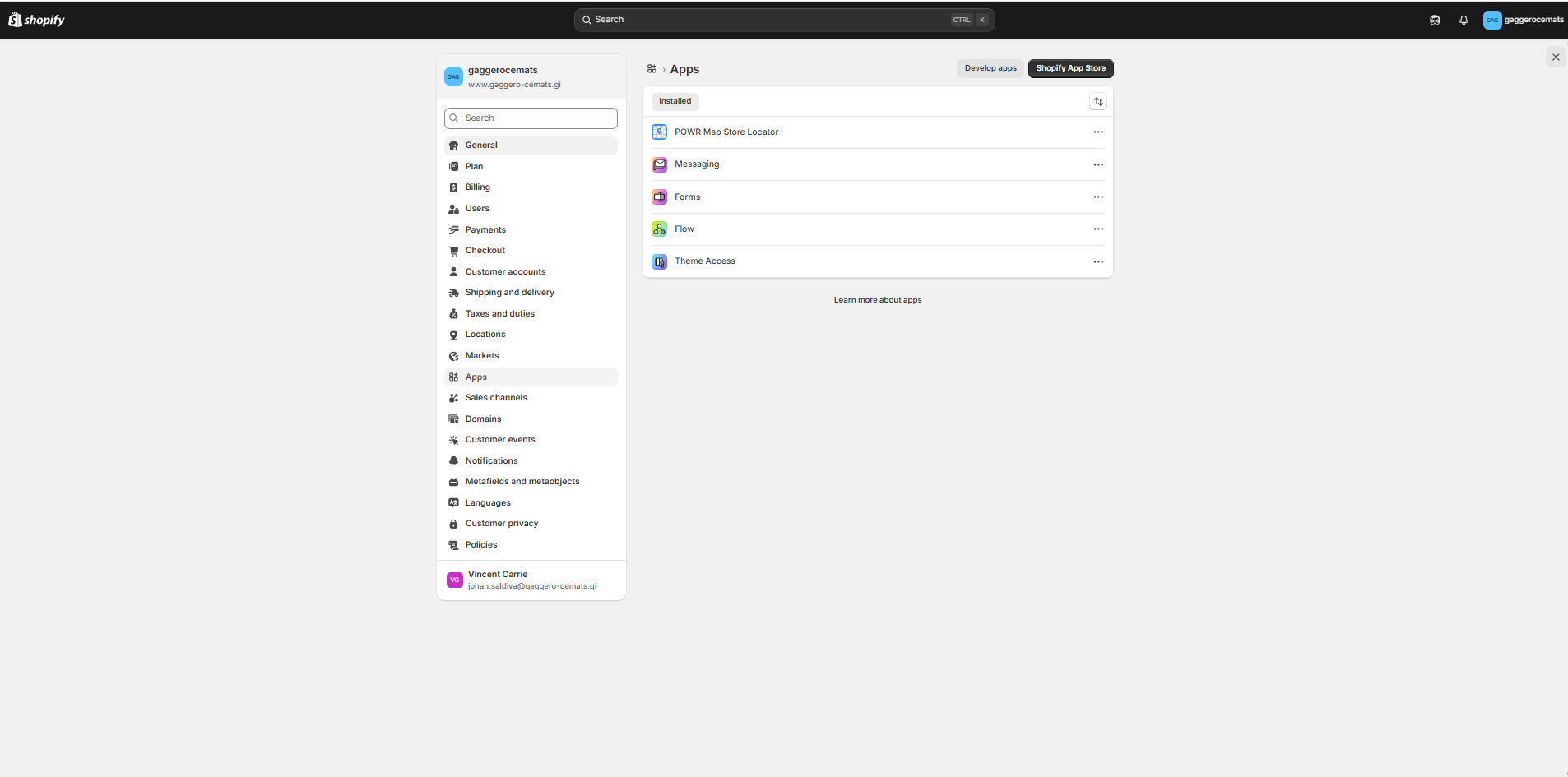
Cliquez ensuite sur Créer des applications dans le tableau de bord des développeurs
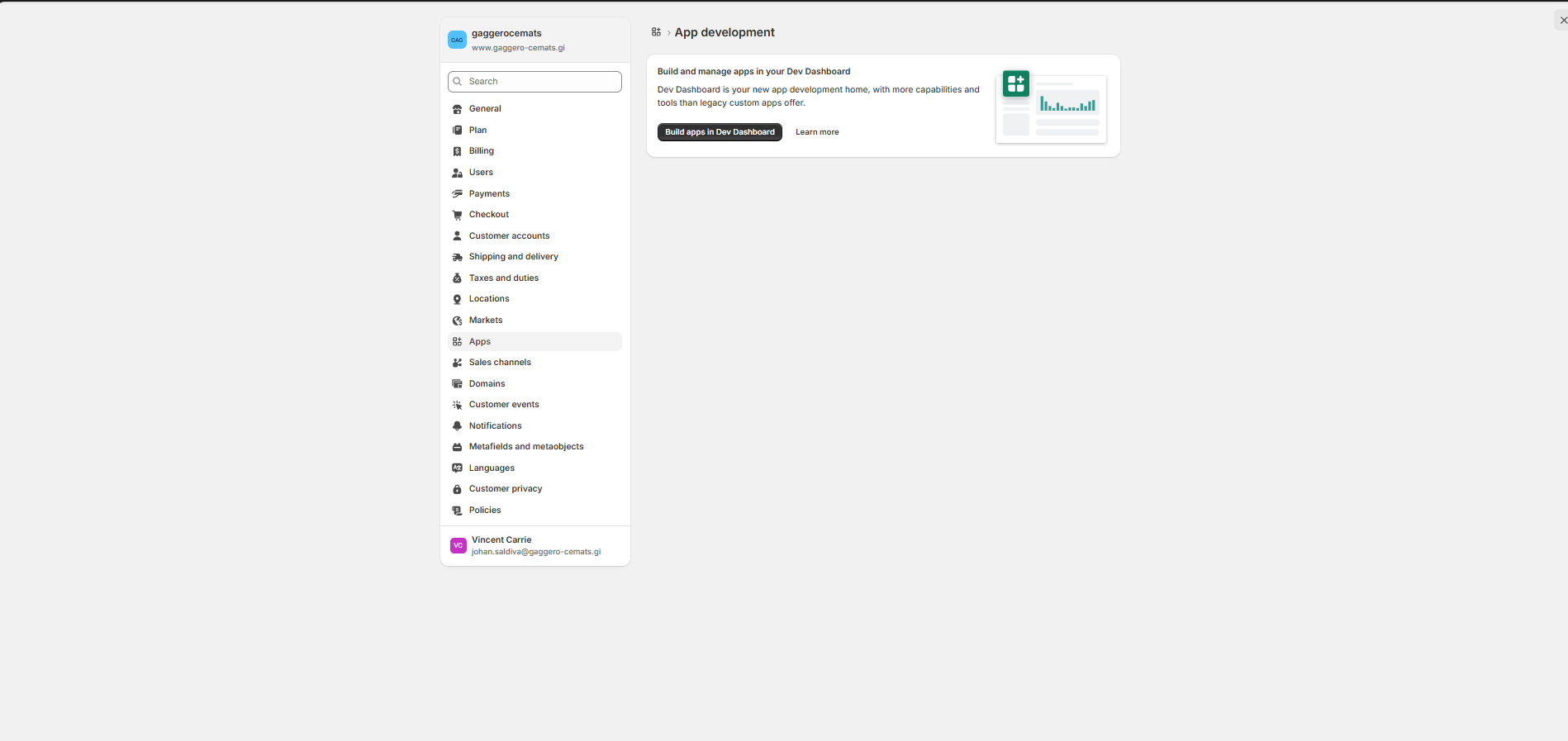
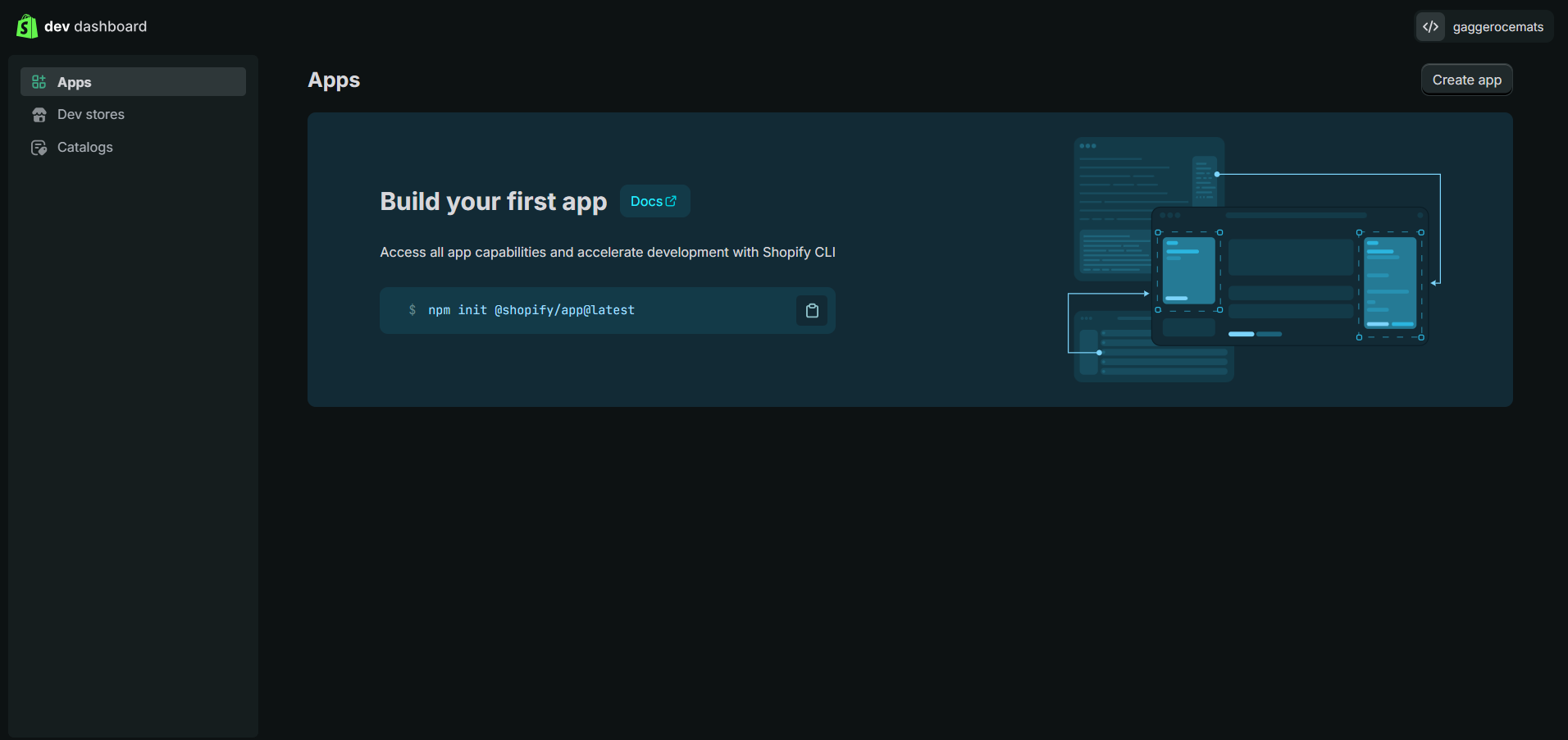
Vous serez redirigé vers le tableau de bord des développeurs. Cliquez sur Créer une application.
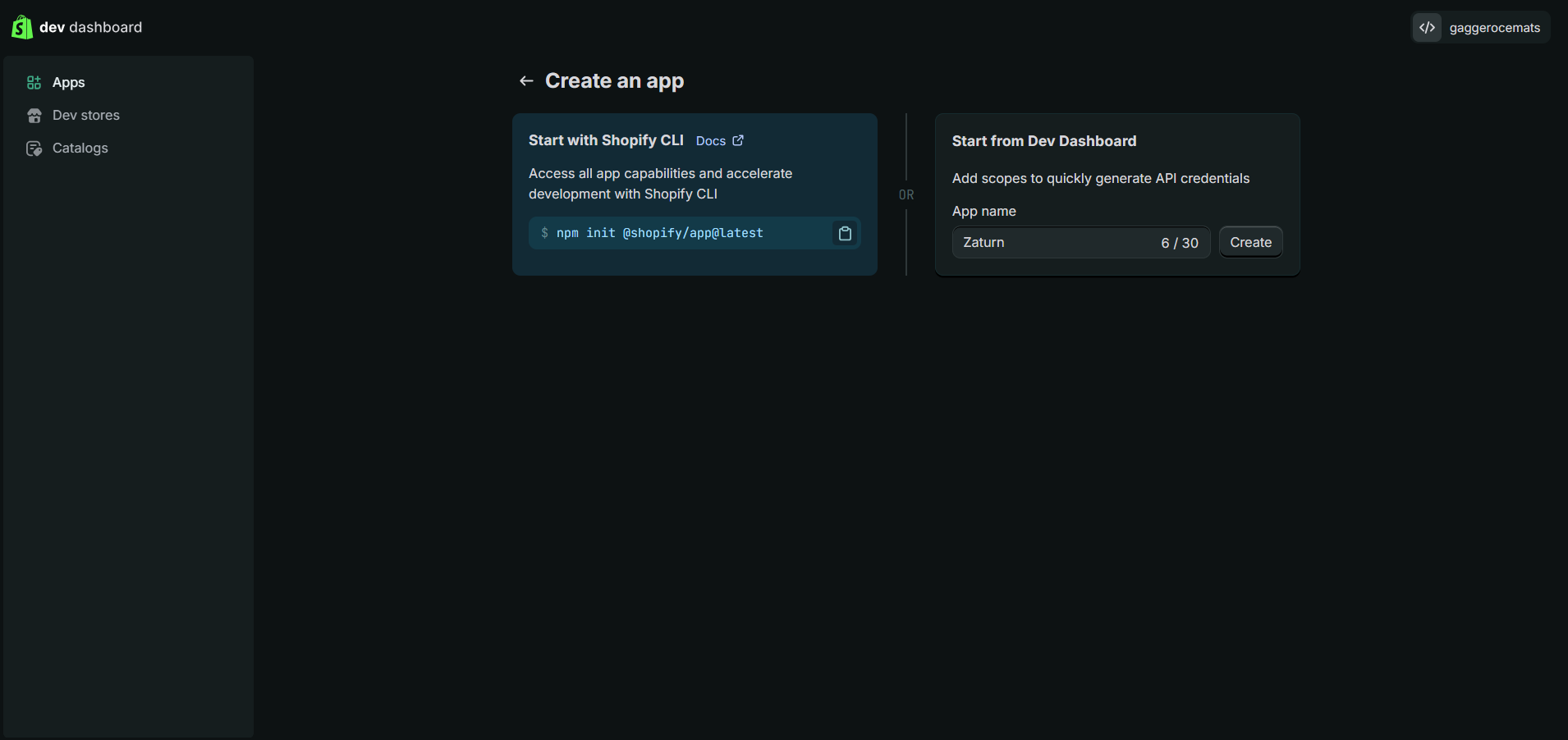
Une fois que vous êtes connecté, Commencez depuis le tableau de bord des développeurs et nommez l'application Zaturn. Cliquez ensuite sur Créer une application pour confirmer.
Étape 2 — Définir l'URL de l'application
Dans votre nouvelle application, cliquez sur l'onglet Configuration.
Sous URLs, vous verrez un champ appelé URL de l'application. Définissez-le sur :
<https://app.zaturn.ai>
Laissez l'URL des préférences vide. Cliquez sur Enregistrer avant de continuer.
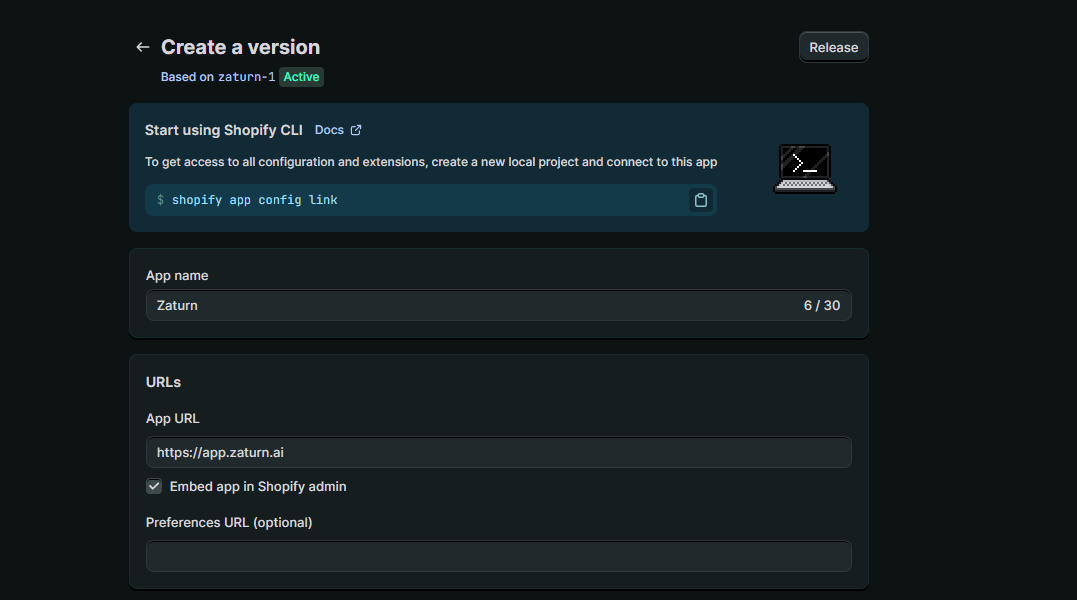
Étape 3 — Définir vos autorisations
Toujours sur l'onglet Sélectionner les étendues, cliquez sur Sélectionner les étendues.
Dans la boîte de recherche des étendues, tapez, trouvez et cochez ces deux autorisations :
write_contentread_content
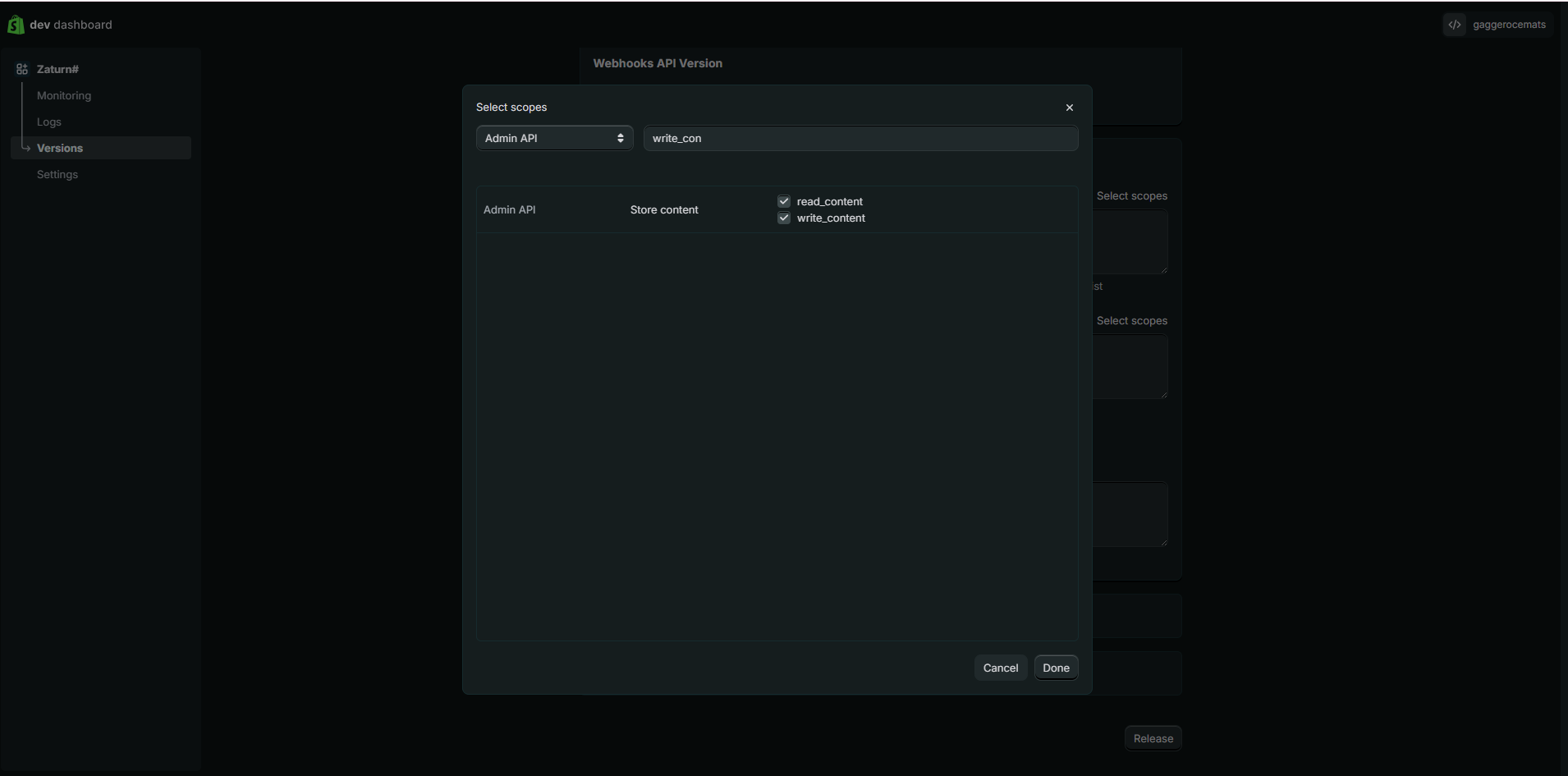
C'est tout ce dont Zaturn a besoin. Ne cochez rien d'autre. Cliquez sur Enregistrer.
Étape 4 — Publier votre application
Cette étape est facile à manquer mais importante. Cliquez sur le bouton Publier dans le coin inférieur droit de la page.
Une petite fenêtre modale apparaîtra demandant un nom de version et un message. Laissez les deux champs vides et cliquez sur Publier pour confirmer.
Votre application ne fonctionnera pas tant qu'elle n'aura pas été publiée, alors ne sautez pas cette étape.
Étape 5 — Installer l'application sur votre boutique
Une fois publiée, cliquez sur Zaturn dans le menu de gauche. Sur le côté droit de l'écran, vous verrez un bouton Installer l'application. Cliquez dessus et confirmez lorsque vous y êtes invité.
Vous serez brièvement redirigé vers le site — c'est normal. Cela signifie simplement que la connexion fonctionne.
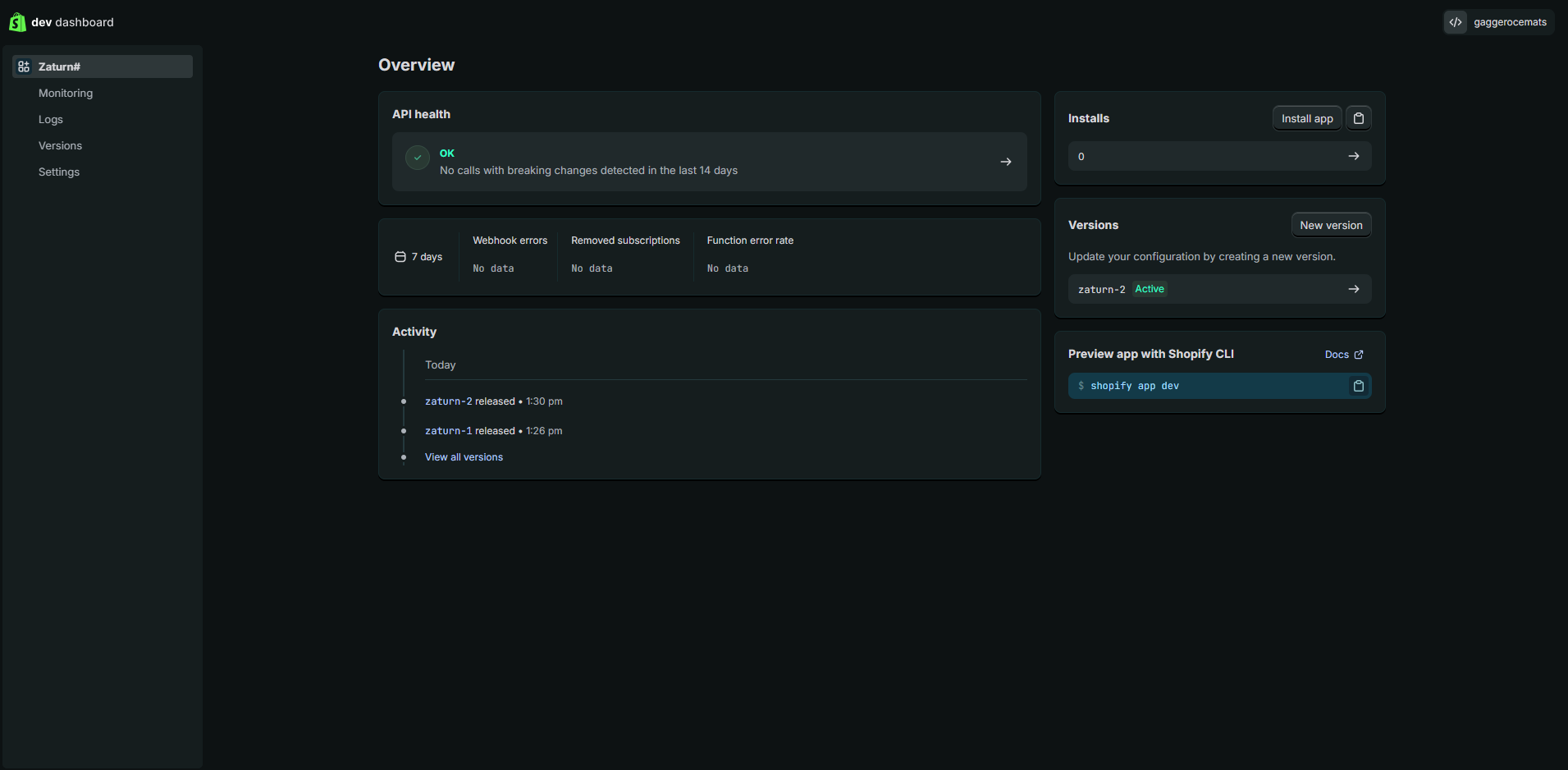
Étape 6 — Copier vos identifiants
Retournez au tableau de bord des développeurs et cliquez sur Paramètres dans le menu de gauche.
Vous verrez deux identifiants :
ID client — visible directement, cliquez sur l'icône de copie
Secret — cliquez sur l'icône en forme d'œil pour le révéler, puis copiez-le
Gardez-les à portée de main pour l'étape suivante.
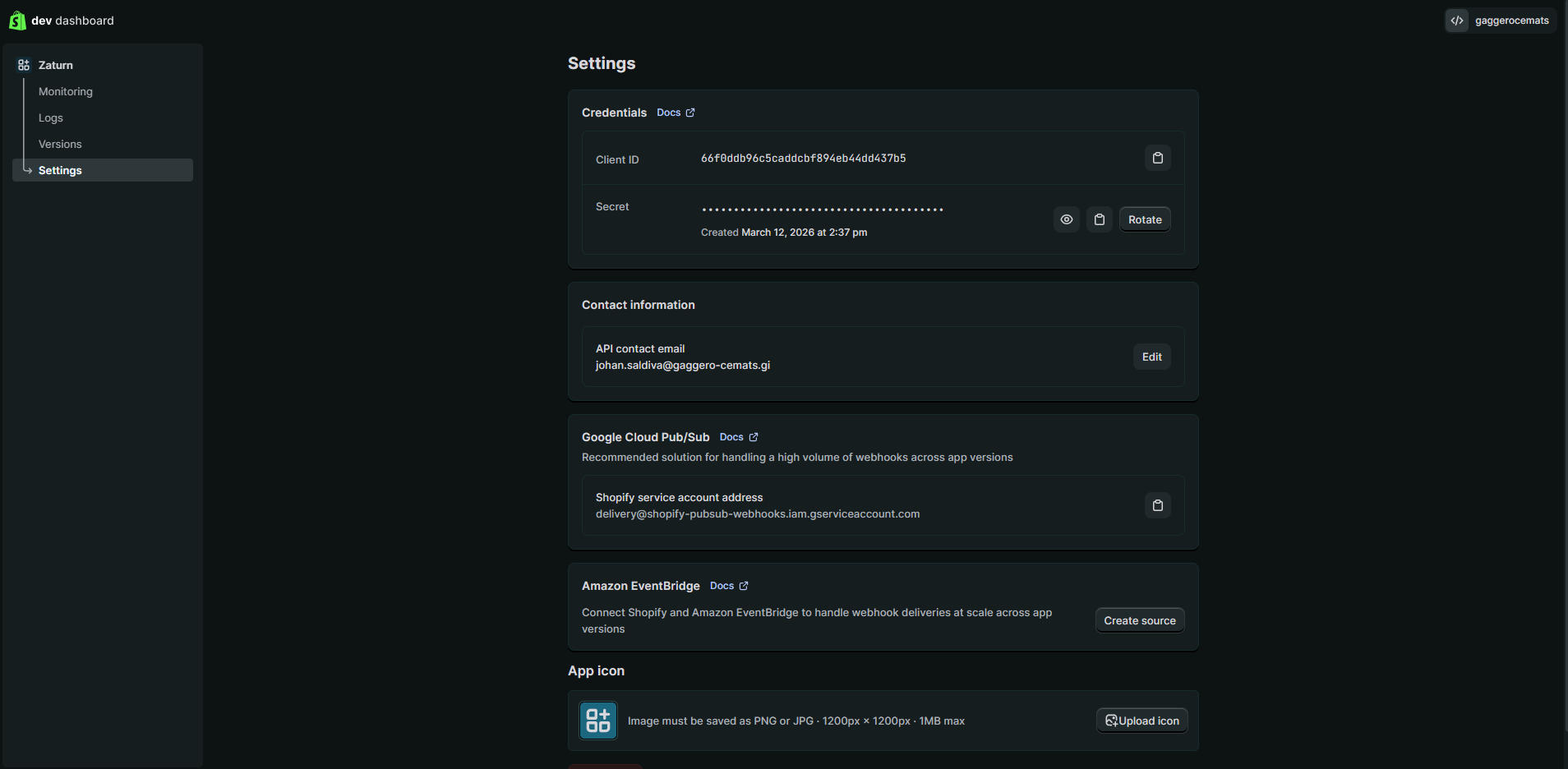
Étape 7 — Connexion à Zaturn
Rendez-vous dans Paramètres → Intégrations → Shopify dans votre compte Zaturn et cliquez sur Connecter.
Il vous sera demandé trois choses :
Votre URL de boutique Shopify — utilisez votre adresse
.myshopify.comVotre ID client — collez-le depuis l'étape précédente
Votre Secret client — collez-le depuis l'étape précédente
Cliquez sur Tester la connexion. Zaturn vérifiera que tout est correctement configuré et vous montrera les blogs disponibles sur votre boutique.
Étape 8 — Choisissez votre paramètre de publication par défaut
Une fois connecté, il vous sera demandé comment vous souhaitez qu'Alex publie les articles :
Enregistrer comme brouillon — Alex crée l'article comme brouillon. Vous le révisez dans votre administration Shopify avant de le publier. Recommandé si vous souhaitez une vérification finale.
Publier immédiatement — Alex publie l'article en direct dès que vous l'approuvez dans Zaturn.
Vous pouvez modifier cela à tout moment dans Paramètres → Intégrations.
Publication de votre premier article
Maintenant, la partie amusante. Quand Alex génère un article de blog et que vous en êtes satisfait, vous verrez une section Publier sur Shopify sur la carte d'approbation.
Sélectionnez votre boutique, confirmez le paramètre de publication et cliquez sur Approuver et publier. Alex s'occupe du reste — titre, slug, champs méta SEO, balisage de schéma, et tout le reste.
Vous recevrez un lien direct pour visualiser l'article sur votre boutique dès qu'il sera en ligne.
C'est tout
Votre boutique Shopify est maintenant connectée. Chaque fois qu'Alex écrit un nouvel article, un seul clic l'envoie directement à votre blog — entièrement optimisé et prêt à être classé. Pas besoin d'agence, de développeur, ni de copier-coller.