Zaturn verbinden met WordPress
Verbind je WordPress-site eenvoudig in 5 simpele stappen om direct te publiceren vanuit Alex bij Zaturn
Alex is jouw SEO-expert. Zodra hij is verbonden met je WordPress-site, kan hij SEO-geoptimaliseerde blogartikelen rechtstreeks vanuit Zaturn publiceren — compleet met de juiste slug, meta-titel, meta-beschrijving en schema-markup. Geen kopiëren en plakken. Geen herformatteren. Gewoon goedkeuren en het staat live.
Wat je nodig hebt
Voordat je begint, zorg ervoor dat je het volgende hebt:
Een WordPress-site met versie 5.6 of hoger
Admin-toegang tot je WordPress-dashboard
Ofwel Yoast SEO of RankMath geïnstalleerd (optioneel maar aanbevolen)
Een Zaturn-account
De installatie duurt ongeveer 2 minuten en je hoeft het maar één keer te doen.
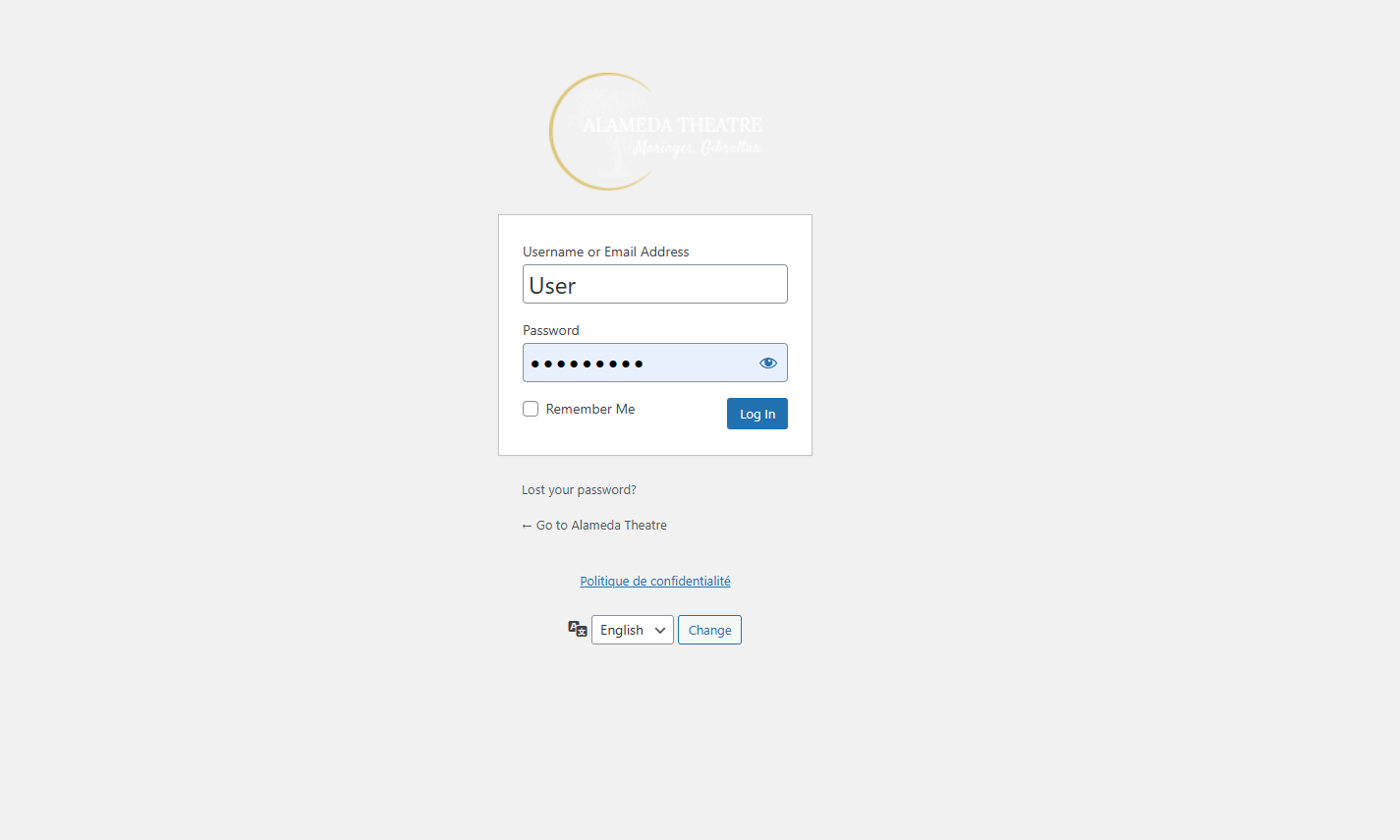
Stap 1 — Log in op je WordPress-dashboard
Ga naar je WordPress-beheerpaneel. De URL ziet er meestal uit als jouwwebsite.com/wp-admin. Log in met je admin-gebruikersnaam en wachtwoord.
Stap 2 — Ga naar je profiel
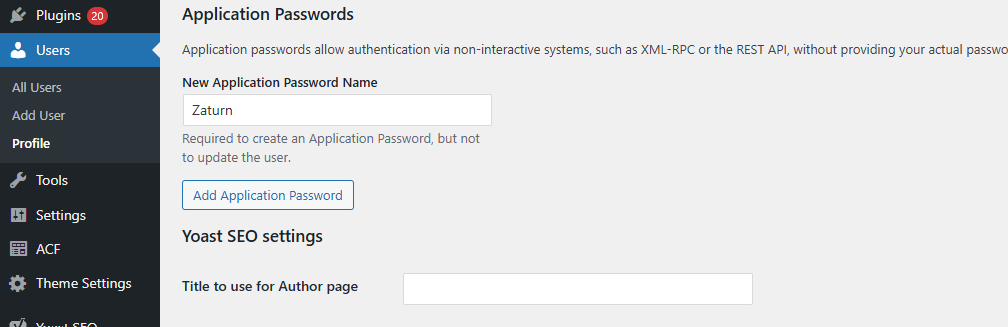
Klik in het linkermenu op Gebruikers en vervolgens op Profiel.

Dit opent de pagina met je accountinstellingen, waar je een wachtwoord specifiek voor Zaturn genereert.
Stap 3 — Maak een applicatiewachtwoord aan
Scroll naar beneden op de profielpagina totdat je de sectie Applicatiewachtwoorden ziet.
Typ in het veld met het label Naam nieuw applicatiewachtwoord: Zaturn.
Klik vervolgens op Nieuw applicatiewachtwoord toevoegen.
Stap 4 — Kopieer je wachtwoord
WordPress genereert een wachtwoord en toont het je één keer. Kopieer het onmiddellijk — je zult het niet meer kunnen zien.
Het zal er ongeveer zo uitzien: AbCd 1234 EfGh 5678 IjKl 9012
Spaties in het wachtwoord zijn normaal. Plak het precies zoals getoond.

Stap 5 — Verbinden in Zaturn
Ga naar Instellingen → Integraties → WordPress in je Zaturn-account en klik op Verbinden.
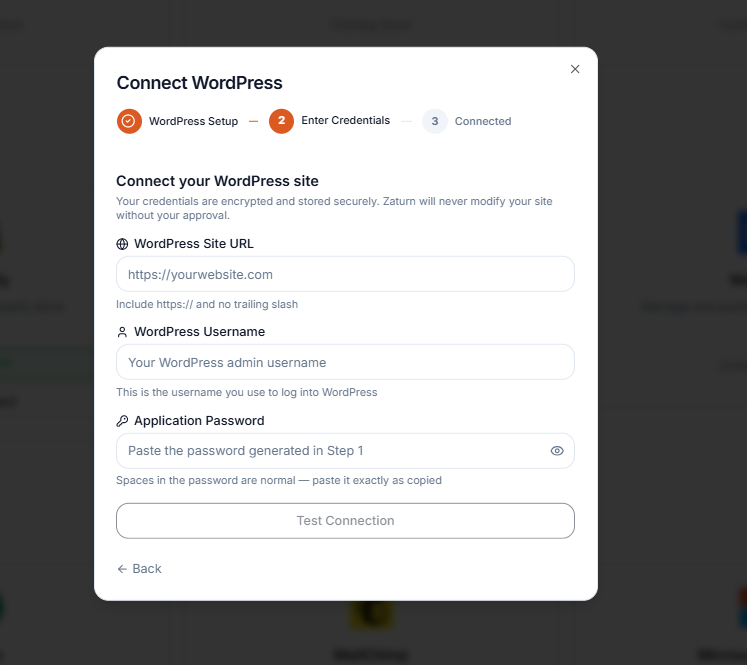
Je wordt om drie dingen gevraagd:
WordPress Site URL — het volledige adres van je website, bijv.
https://jouwwebsite.comWordPress Gebruikersnaam — de gebruikersnaam die je gebruikt om in te loggen op WordPress
Applicatiewachtwoord — plak het wachtwoord dat je zojuist hebt gekopieerd
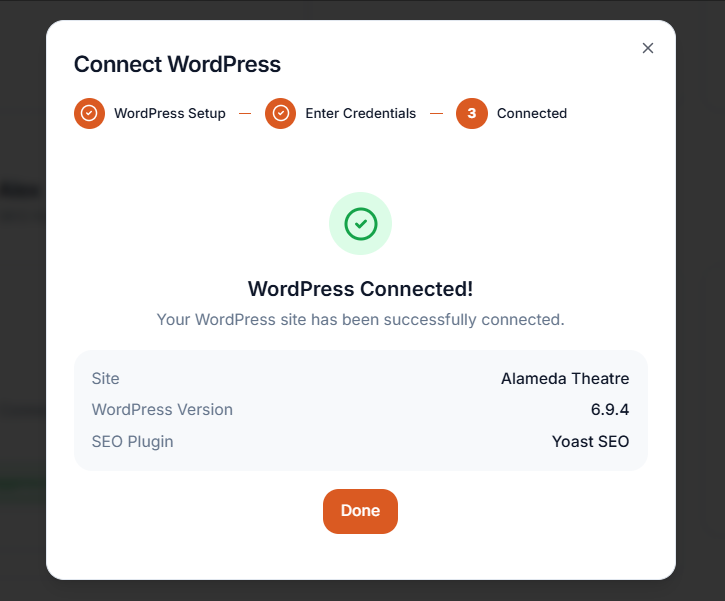
Klik op Verbinding testen. Zaturn verifieert de inloggegevens en detecteert automatisch of je Yoast SEO of RankMath gebruikt, zodat het weet waar het je SEO-velden moet schrijven.
Je eerste artikel publiceren
Nu het leuke gedeelte. Wanneer Alex een blogpost genereert en je er tevreden mee bent, zie je een sectie Publiceren naar WordPress op de goedkeuringskaart.
Selecteer je site, bevestig de publicatie-instelling en klik op Goedkeuren & Publiceren. Alex regelt de rest — titel, slug, meta SEO-velden, schema-markup en alles.
Je krijgt een directe link om de post op je site te bekijken zodra deze live is.
Een opmerking over WordPress.com-sites
Deze integratie werkt met zelf-gehoste WordPress-sites (waarbij je je eigen hosting beheert). Als je site wordt gehost op WordPress.com, is de installatie iets anders. Als je niet zeker weet welke je hebt, controleer dan je hostingprovider of neem contact met ons op en we helpen je het uit te zoeken.
Dat is het
Je WordPress-site is nu verbonden. Elke keer dat Alex een nieuw artikel schrijft, wordt het met één klik rechtstreeks naar je blog gestuurd — volledig geoptimaliseerd en klaar om te ranken. Geen bureau, geen ontwikkelaar, geen kopiëren en plakken nodig.