Comment connecter Zaturn à WordPress
Connectez facilement votre site WordPress en 5 étapes simples pour une publication directe d'Alex chez Zaturn
Alex est votre expert SEO. Une fois connecté à votre site WordPress, il peut publier des articles de blog optimisés pour le référencement directement depuis Zaturn, avec le bon slug, le méta-titre, la méta-description et le balisage de schéma déjà en place. Pas de copier-coller. Pas de reformatage. Il suffit d'approuver et c'est en ligne.
Ce dont vous aurez besoin
Avant de commencer, assurez-vous d'avoir :
Un site WordPress fonctionnant sous la version 5.6 ou ultérieure
Un accès administrateur à votre tableau de bord WordPress
Yoast SEO ou RankMath installé (facultatif mais recommandé)
Un compte Zaturn
La configuration prend environ 2 minutes et vous ne la faites qu'une seule fois.
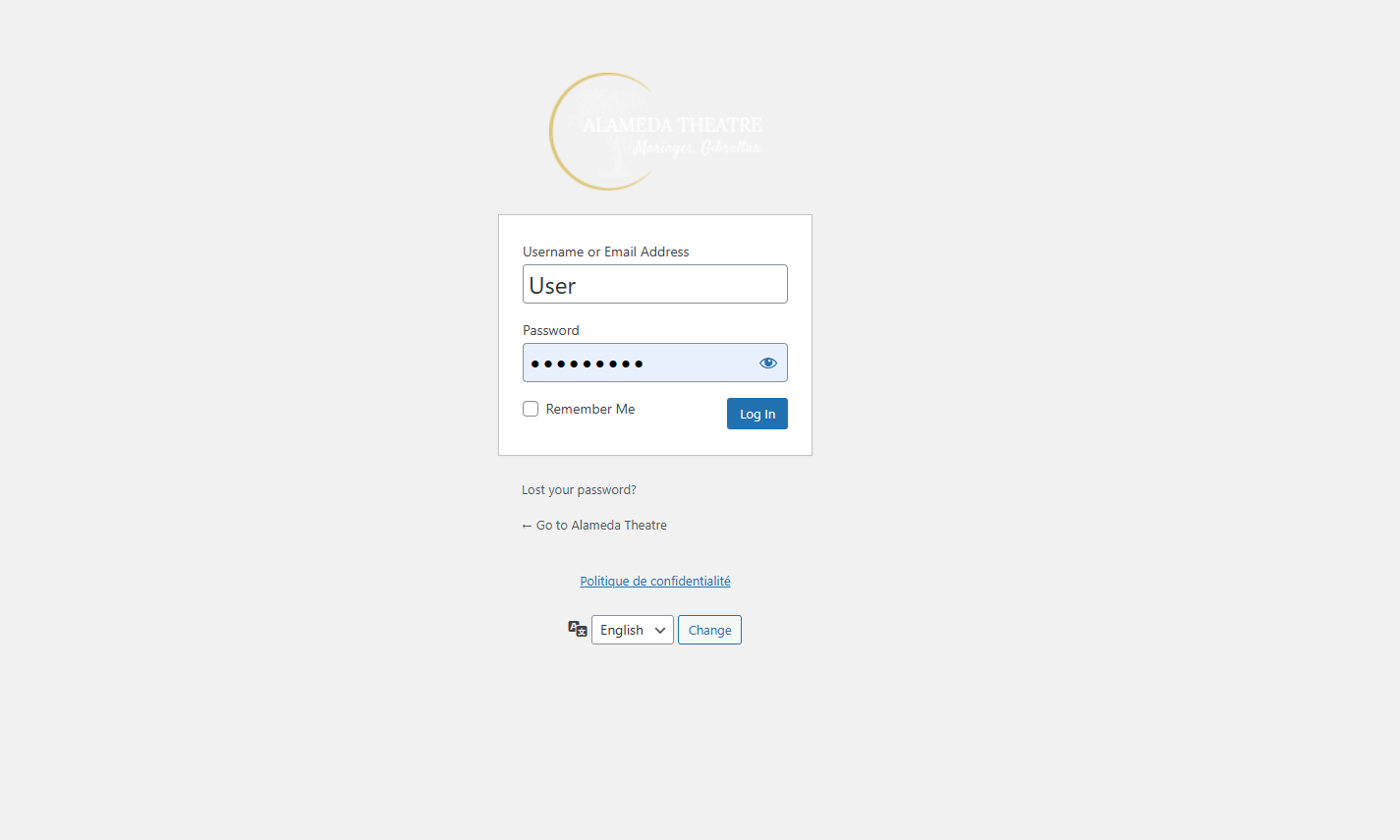
Étape 1 — Connectez-vous à votre tableau de bord WordPress
Rendez-vous sur votre administration WordPress. L'URL ressemble généralement à votresite.com/wp-admin. Connectez-vous avec votre nom d'utilisateur et votre mot de passe d'administrateur.
Étape 2 — Accédez à votre profil
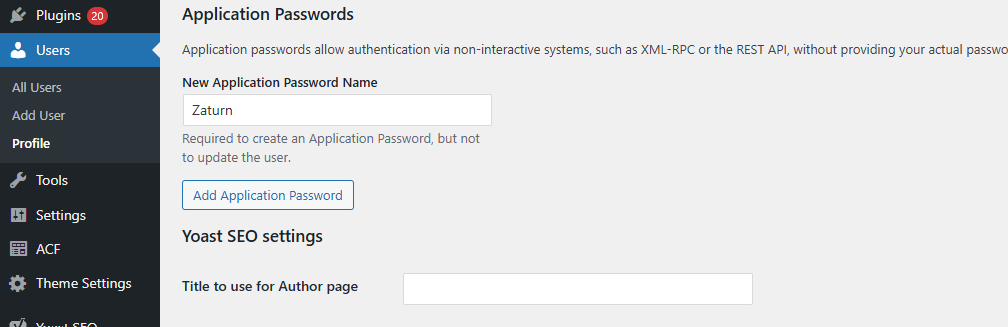
Dans le menu de gauche, cliquez sur Utilisateurs, puis sur Profil.

Cela ouvre la page des paramètres de votre compte où vous allez générer un mot de passe spécifiquement pour Zaturn.
Étape 3 — Créez un mot de passe d'application
Faites défiler la page de profil jusqu'à la section Mots de passe d'application.
Dans le champ intitulé Nom du nouveau mot de passe d'application, tapez Zaturn.
Cliquez ensuite sur Ajouter un nouveau mot de passe d'application.
Étape 4 — Copiez votre mot de passe
WordPress générera un mot de passe et vous le montrera une seule fois. Copiez-le immédiatement — vous ne pourrez plus le revoir.
Il ressemblera à ceci : AbCd 1234 EfGh 5678 IjKl 9012
Les espaces dans le mot de passe sont normaux. Collez-le exactement tel qu'il est affiché.

Étape 5 — Connectez-vous à Zaturn
Rendez-vous dans Paramètres → Intégrations → WordPress dans votre compte Zaturn et cliquez sur Connecter.
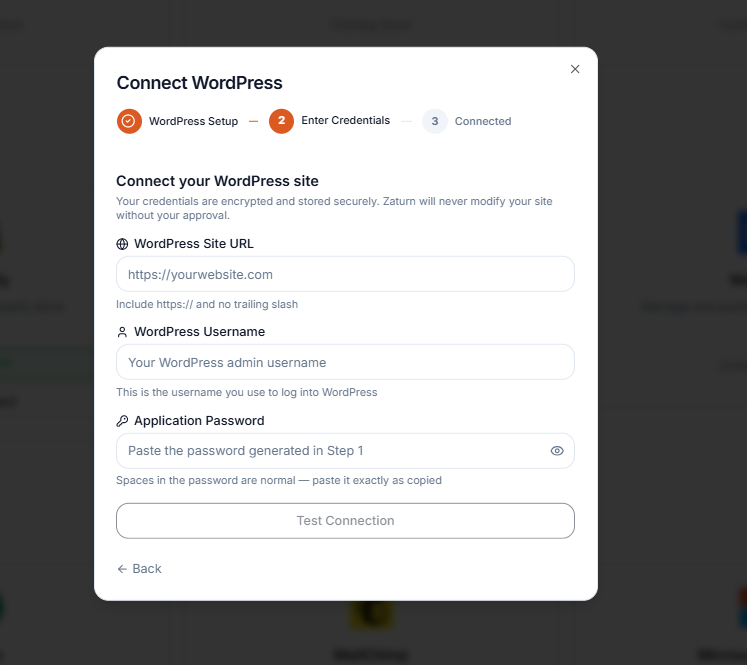
Trois informations vous seront demandées :
URL du site WordPress — l'adresse complète de votre site web, par exemple
https://votresite.comNom d'utilisateur WordPress — le nom d'utilisateur que vous utilisez pour vous connecter à WordPress
Mot de passe d'application — collez le mot de passe que vous venez de copier
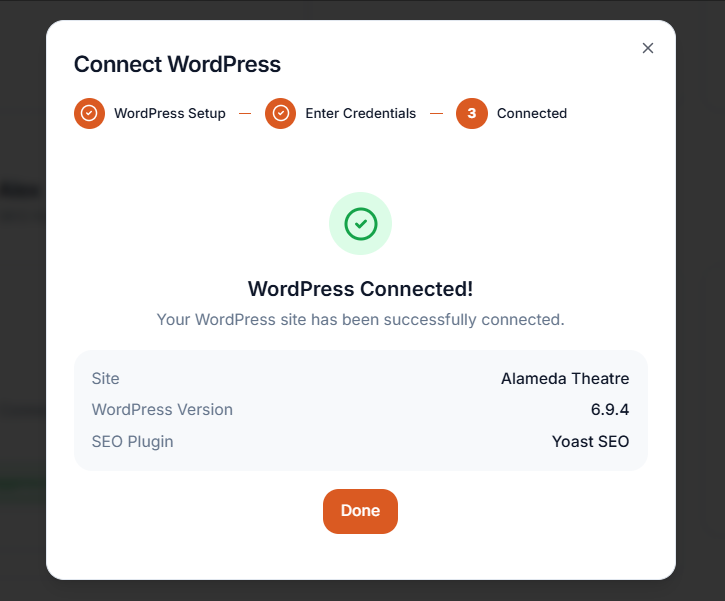
Cliquez sur Tester la connexion. Zaturn vérifiera les informations d'identification et détectera automatiquement si vous utilisez Yoast SEO ou RankMath afin de savoir où écrire vos champs SEO.
Publier votre premier article
Maintenant, la partie amusante. Quand Alex génère un article de blog et que vous en êtes satisfait, vous verrez une section Publier sur WordPress sur la carte d'approbation.
Sélectionnez votre site, confirmez le paramètre de publication et cliquez sur Approuver et publier. Alex s'occupe du reste — titre, slug, champs méta SEO, balisage de schéma, et tout le reste.
Vous recevrez un lien direct pour visualiser l'article sur votre site dès qu'il sera en ligne.
Une note sur les sites WordPress.com
Cette intégration fonctionne avec les sites WordPress auto-hébergés (où vous gérez votre propre hébergement). Si votre site est hébergé sur WordPress.com, la configuration est légèrement différente. Si vous n'êtes pas sûr de celui que vous avez, vérifiez auprès de votre hébergeur ou contactez-nous et nous vous aiderons à le déterminer.
C'est tout
Votre site WordPress est maintenant connecté. Chaque fois qu'Alex écrit un nouvel article, un seul clic l'envoie directement à votre blog — entièrement optimisé et prêt à être classé. Pas d'agence, pas de développeur, pas de copier-coller nécessaire.