Zaturn mit WordPress verbinden
Verbinden Sie Ihre WordPress-Website ganz einfach in 5 Schritten, um direkt von Alex bei Zaturn zu veröffentlichen
Alex ist Ihr SEO-Experte. Sobald er mit Ihrer WordPress-Website verbunden ist, kann er SEO-optimierte Blogartikel direkt von Zaturn aus veröffentlichen – komplett mit dem richtigen Slug, Meta-Titel, Meta-Beschreibung und Schema-Markup. Kein Kopieren und Einfügen. Keine Neuformatierung. Einfach genehmigen und schon ist es live.
Was Sie benötigen
Bevor Sie beginnen, stellen Sie sicher, dass Sie Folgendes haben:
Eine WordPress-Website mit Version 5.6 oder höher
Administratorzugriff auf Ihr WordPress-Dashboard
Entweder Yoast SEO oder RankMath installiert (optional, aber empfohlen)
Ein Zaturn-Konto
Die Einrichtung dauert etwa 2 Minuten und muss nur einmal durchgeführt werden.
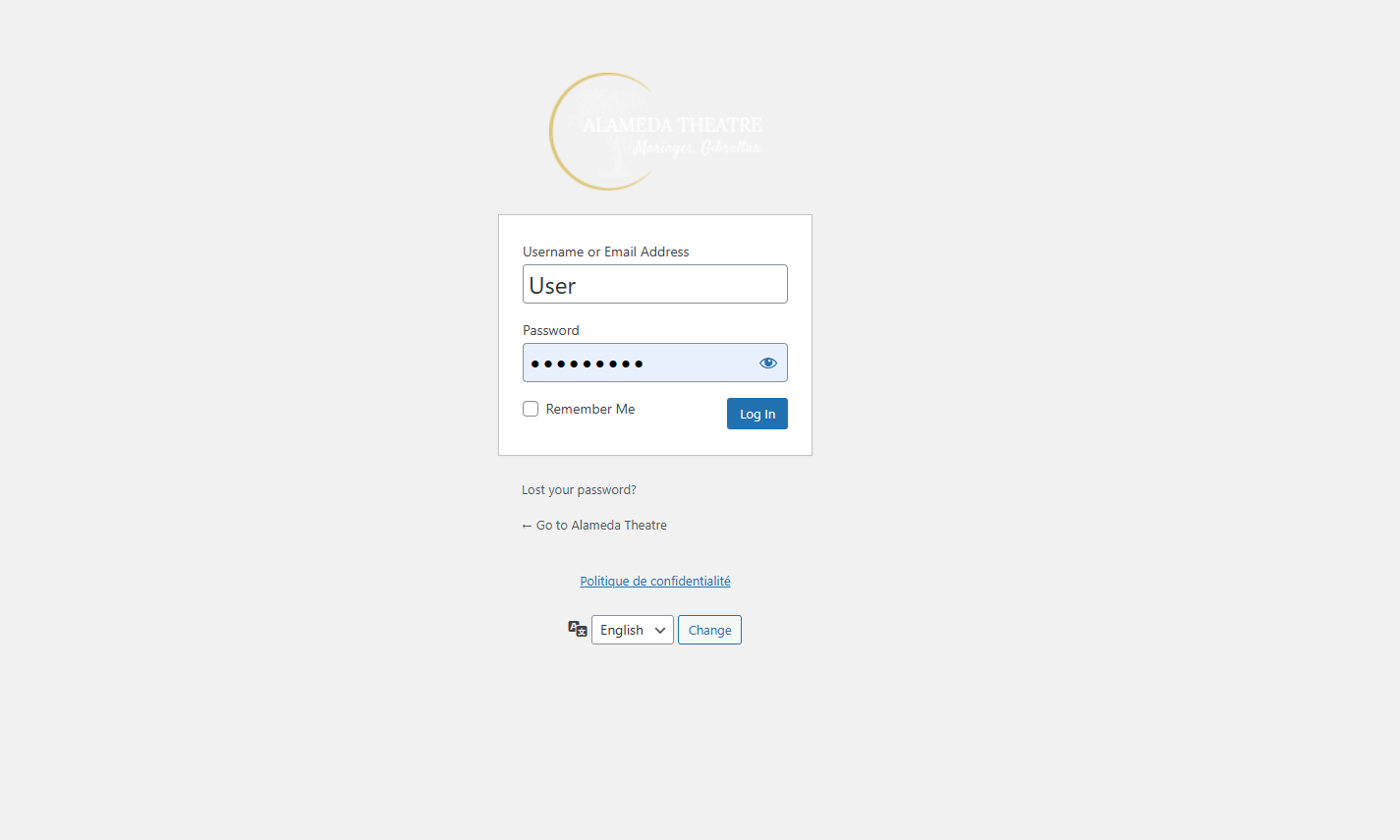
Schritt 1 – Melden Sie sich in Ihrem WordPress-Dashboard an
Gehen Sie zu Ihrem WordPress-Adminbereich. Die URL sieht normalerweise so aus: ihrewebsite.de/wp-admin. Melden Sie sich mit Ihrem Admin-Benutzernamen und Passwort an.
Schritt 2 – Gehen Sie zu Ihrem Profil
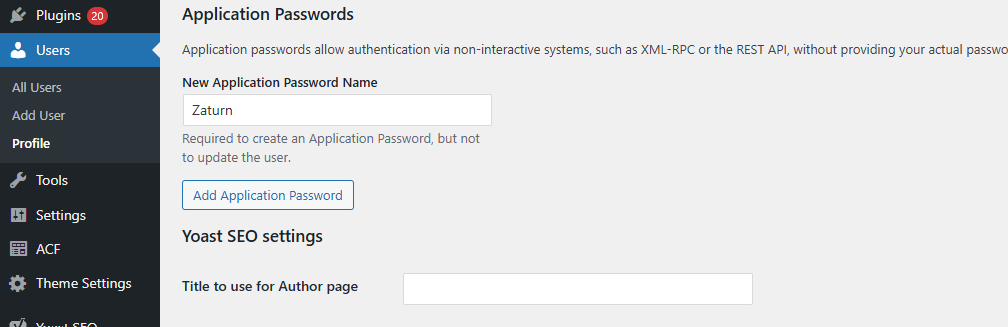
Klicken Sie im linken Menü auf Benutzer und dann auf Profil.

Dadurch wird Ihre Kontoeinstellungsseite geöffnet, auf der Sie ein Passwort speziell für Zaturn generieren können.
Schritt 3 – Erstellen Sie ein Anwendungspasswort
Scrollen Sie auf der Profilseite nach unten, bis Sie den Abschnitt Anwendungspasswörter sehen.
Geben Sie im Feld Name des neuen Anwendungspassworts den Namen Zaturn ein.
Klicken Sie dann auf Neues Anwendungspasswort hinzufügen.
Schritt 4 – Kopieren Sie Ihr Passwort
WordPress generiert ein Passwort und zeigt es Ihnen einmal an. Kopieren Sie es sofort – Sie werden es danach nicht mehr sehen können.
Es wird ungefähr so aussehen: AbCd 1234 EfGh 5678 IjKl 9012
Leerzeichen im Passwort sind normal. Fügen Sie es genau so ein, wie es angezeigt wird.

Schritt 5 – Verbindung in Zaturn herstellen
Gehen Sie in Ihrem Zaturn-Konto zu Einstellungen → Integrationen → WordPress und klicken Sie auf Verbinden.
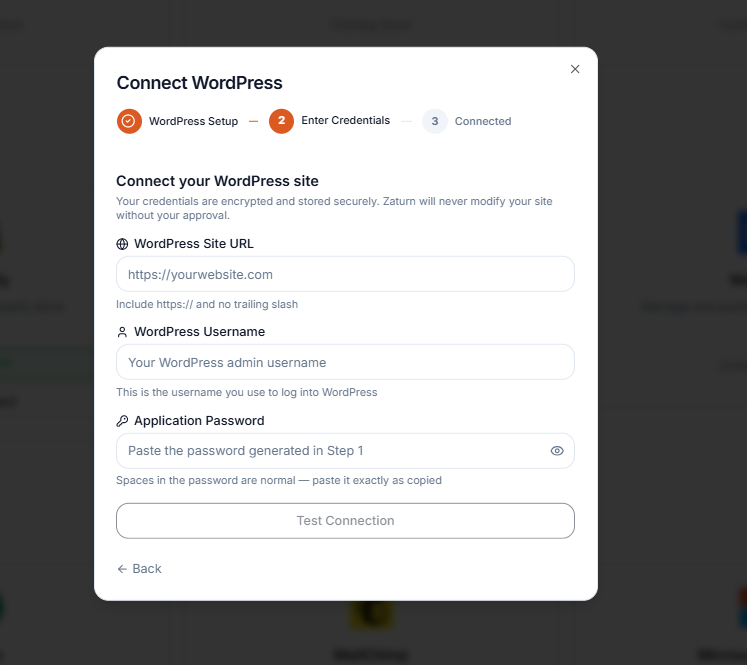
Sie werden nach drei Dingen gefragt:
WordPress-Website-URL – Ihre vollständige Website-Adresse, z. B.
https://ihrewebsite.deWordPress-Benutzername – der Benutzername, mit dem Sie sich bei WordPress anmelden
Anwendungspasswort – fügen Sie das gerade kopierte Passwort ein
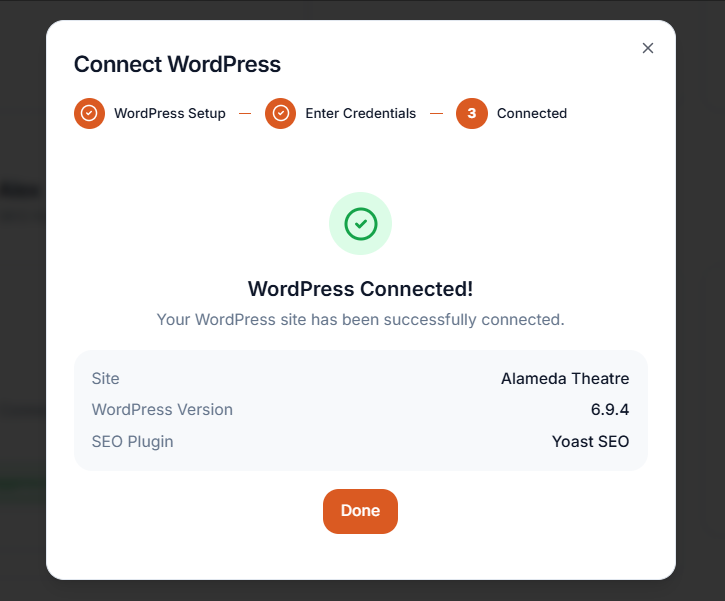
Klicken Sie auf Verbindung testen. Zaturn überprüft die Anmeldeinformationen und erkennt automatisch, ob Sie Yoast SEO oder RankMath verwenden, damit es weiß, wohin Ihre SEO-Felder geschrieben werden sollen.
Veröffentlichung Ihres ersten Artikels
Jetzt kommt der spannende Teil. Wenn Alex einen Blogbeitrag generiert und Sie damit zufrieden sind, sehen Sie auf der Genehmigungskarte einen Abschnitt In WordPress veröffentlichen.
Wählen Sie Ihre Website aus, bestätigen Sie die Veröffentlichungseinstellung und klicken Sie auf Genehmigen & Veröffentlichen. Alex erledigt den Rest – Titel, Slug, Meta-SEO-Felder, Schema-Markup und alles andere.
Sie erhalten einen direkten Link, um den Beitrag auf Ihrer Website anzuzeigen, sobald er live ist.
Ein Hinweis zu WordPress.com-Websites
Diese Integration funktioniert mit selbst gehosteten WordPress-Websites (bei denen Sie Ihr eigenes Hosting verwalten). Wenn Ihre Website auf WordPress.com gehostet wird, ist die Einrichtung etwas anders. Wenn Sie nicht sicher sind, welche Art von Website Sie haben, überprüfen Sie Ihren Hosting-Anbieter oder kontaktieren Sie uns, und wir helfen Ihnen, es herauszufinden.
Das war's
Ihre WordPress-Website ist jetzt verbunden. Jedes Mal, wenn Alex einen neuen Artikel schreibt, wird er mit einem Klick direkt in Ihren Blog gesendet – vollständig optimiert und bereit zum Ranking. Keine Agentur, kein Entwickler, kein Kopieren und Einfügen erforderlich.