Come collegare Zaturn a WordPress
Collega facilmente il tuo sito WordPress in 5 semplici passaggi per ottenere la pubblicazione diretta da Alex su Zaturn
Alex è il tuo esperto SEO. Una volta collegato al tuo sito WordPress, può pubblicare articoli di blog ottimizzati per la SEO direttamente da Zaturn, completi di slug, meta titolo, meta descrizione e markup schema già impostati. Nessun copia-incolla. Nessuna riformattazione. Basta approvare e va online.
Cosa ti servirà
Prima di iniziare, assicurati di avere:
Un sito WordPress con versione 5.6 o successiva
Accesso amministrativo alla tua dashboard di WordPress
Yoast SEO o RankMath installati (opzionale ma consigliato)
Un account Zaturn
La configurazione richiede circa 2 minuti e la si fa una sola volta.
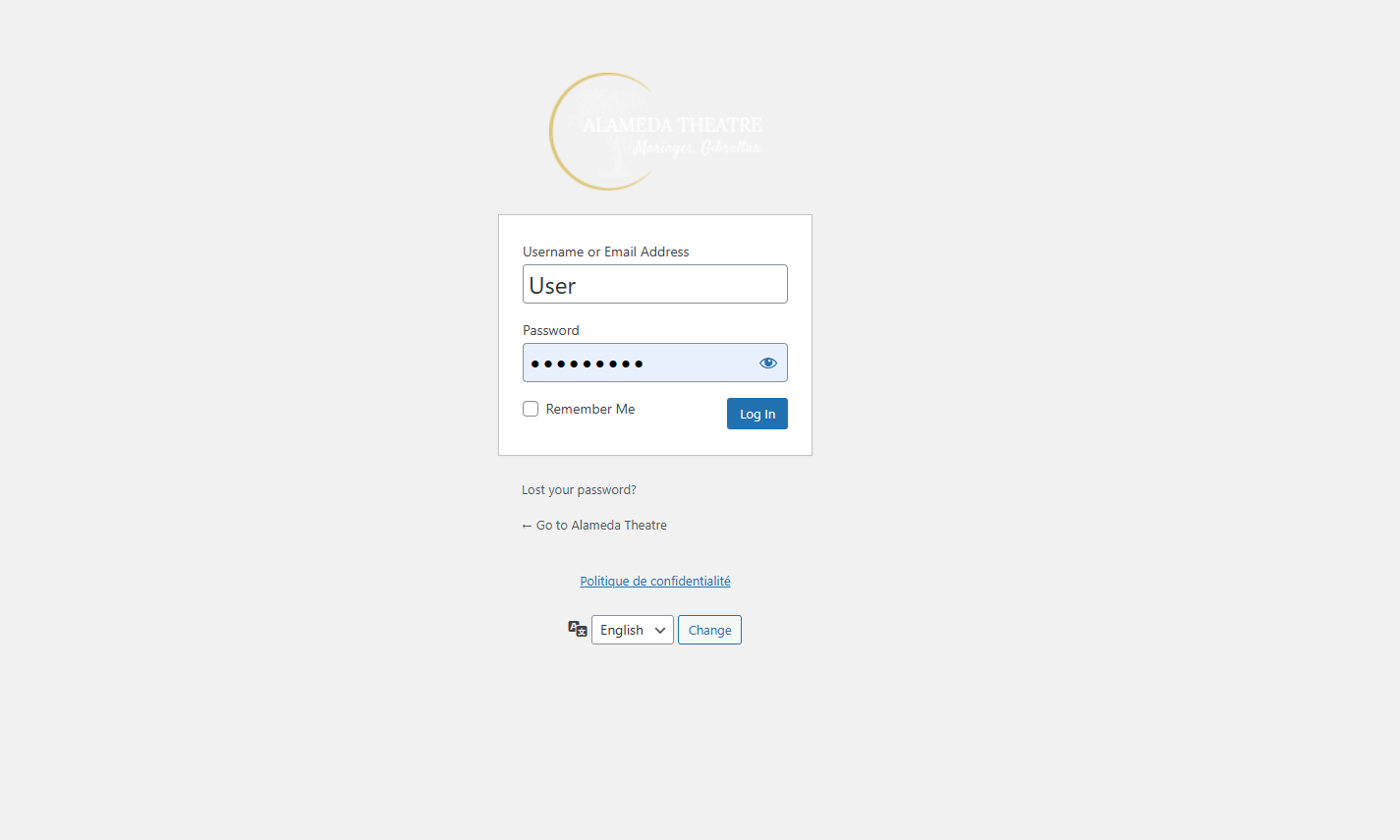
Passaggio 1 — Accedi alla tua dashboard di WordPress
Vai all'amministrazione di WordPress. L'URL di solito è simile a iltuosito.com/wp-admin. Accedi con il tuo nome utente e password di amministratore.
Passaggio 2 — Vai al tuo profilo
Nel menu a sinistra, clicca su Utenti, quindi su Profilo.

Questo aprirà la pagina delle impostazioni del tuo account dove genererai una password specifica per Zaturn.
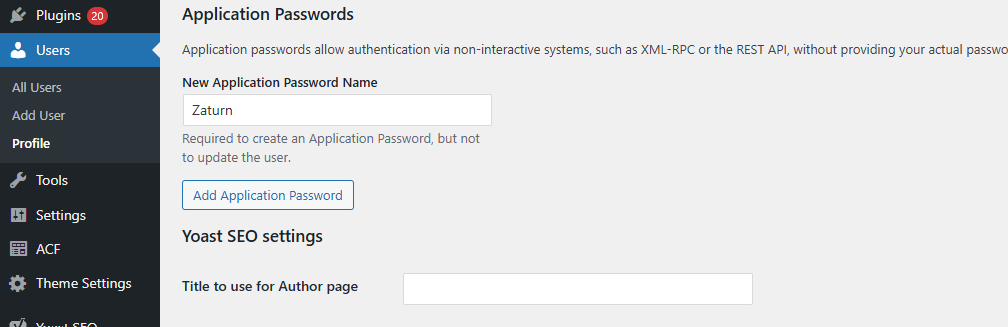
Passaggio 3 — Crea una password per l'applicazione
Scorri la pagina del Profilo fino a quando non vedi la sezione Password per l'applicazione.
Nel campo etichettato Nome nuova password per l'applicazione, digita Zaturn.
Quindi clicca su Aggiungi nuova password per l'applicazione.
Passaggio 4 — Copia la tua password
WordPress genererà una password e te la mostrerà una sola volta. Copiala immediatamente, non potrai più vederla.
Sarà qualcosa del tipo: AbCd 1234 EfGh 5678 IjKl 9012
Gli spazi nella password sono normali. Incollala esattamente come mostrato.

Passaggio 5 — Connettiti in Zaturn
Vai su Impostazioni → Integrazioni → WordPress all'interno del tuo account Zaturn e clicca su Connetti.
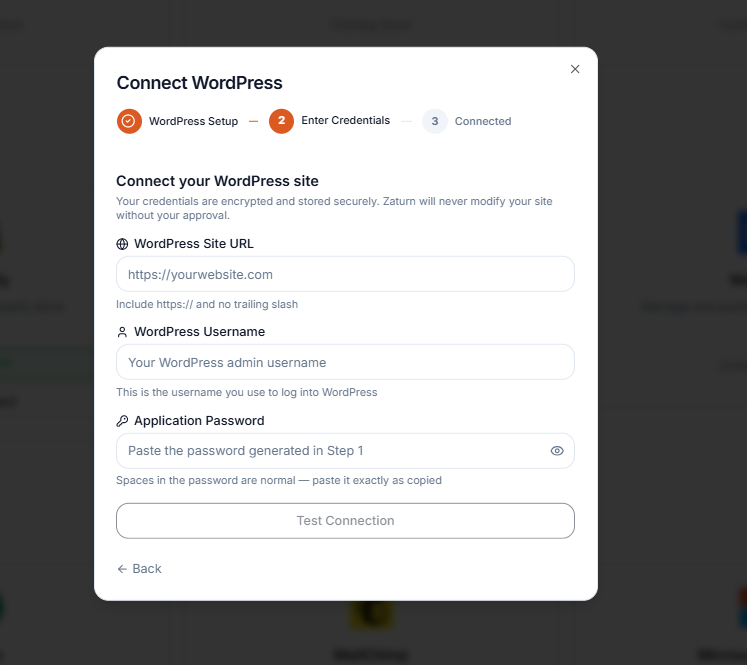
Ti verranno chieste tre cose:
URL del sito WordPress — l'indirizzo completo del tuo sito web, ad es.
https://iltuosito.comNome utente WordPress — il nome utente che usi per accedere a WordPress
Password per l'applicazione — incolla la password che hai appena copiato
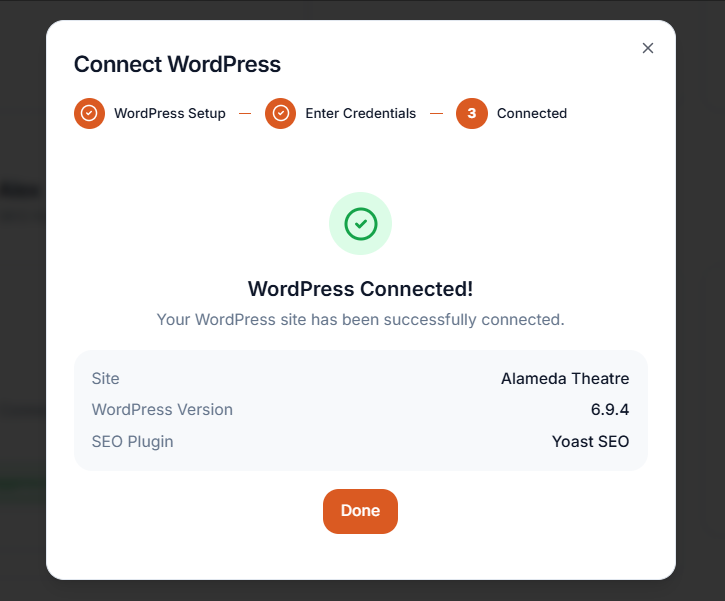
Clicca su Test connessione. Zaturn verificherà le credenziali e rileverà automaticamente se stai usando Yoast SEO o RankMath in modo da sapere dove scrivere i tuoi campi SEO.
Pubblicare il tuo primo articolo
Ora la parte divertente. Quando Alex genera un post del blog e tu sei soddisfatto, vedrai una sezione Pubblica su WordPress sulla scheda di approvazione.
Seleziona il tuo sito, conferma le impostazioni di pubblicazione e clicca su Approva e pubblica. Alex si occuperà del resto: titolo, slug, campi meta SEO, markup schema e tutto il resto.
Riceverai un link diretto per visualizzare il post sul tuo sito nel momento in cui sarà online.
Una nota sui siti WordPress.com
Questa integrazione funziona con siti WordPress auto-ospitati (dove gestisci il tuo hosting). Se il tuo sito è ospitato su WordPress.com, la configurazione è leggermente diversa. Se non sei sicuro di quale tipo tu abbia, controlla il tuo provider di hosting o contattaci e ti aiuteremo a capirlo.
Questo è tutto
Il tuo sito WordPress è ora collegato. Ogni volta che Alex scrive un nuovo articolo, un clic lo invia direttamente al tuo blog, completamente ottimizzato e pronto per posizionarsi. Nessuna agenzia, nessun sviluppatore, nessun copia-incolla richiesto.