Cómo conectar Zaturn a WordPress
Conecta fácilmente tu sitio de WordPress en 5 sencillos pasos para publicar directamente desde Alex en Zaturn.
Alex es tu experto en SEO. Una vez conectado a tu sitio de WordPress, puede publicar artículos de blog optimizados para SEO directamente desde Zaturn, con el slug, meta título, meta descripción y marcado de esquema correctos ya implementados. Sin copiar y pegar. Sin reformatear. Solo aprueba y se publica.
Qué necesitarás
Antes de empezar, asegúrate de tener:
Un sitio de WordPress con la versión 5.6 o posterior
Acceso de administrador a tu panel de WordPress
Yoast SEO o RankMath instalados (opcional pero recomendado)
Una cuenta de Zaturn
La configuración tarda unos 2 minutos y solo la haces una vez.
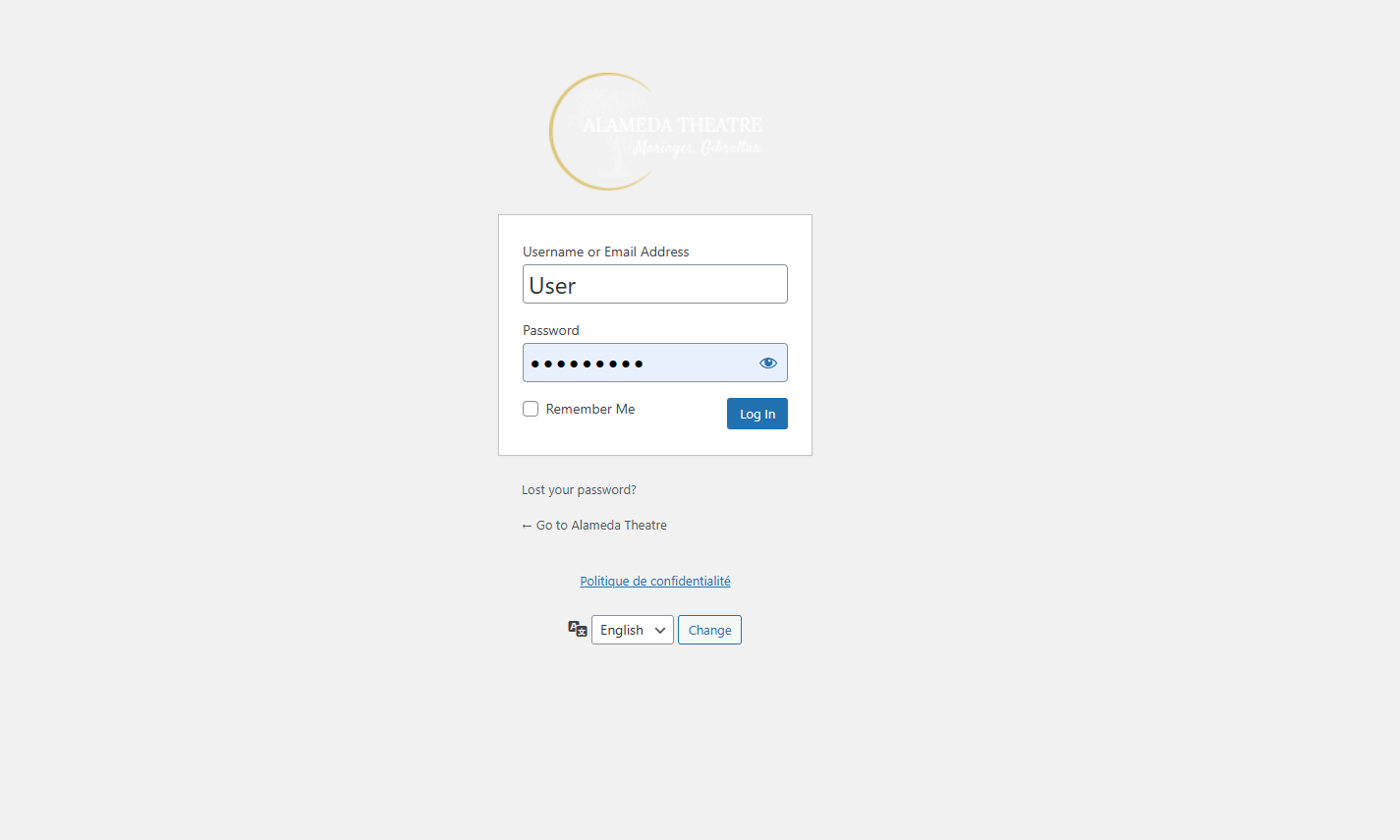
Paso 1 — Inicia sesión en tu panel de WordPress
Dirígete a tu administrador de WordPress. La URL suele ser similar a tudominio.com/wp-admin. Inicia sesión con tu nombre de usuario y contraseña de administrador.
Paso 2 — Ve a tu perfil
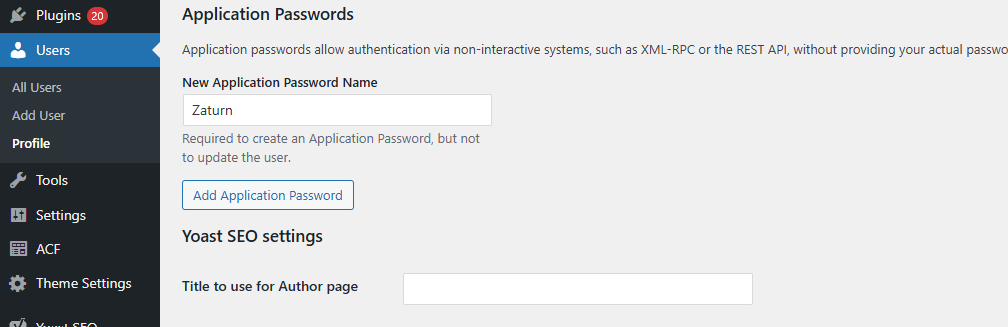
En el menú de la izquierda, haz clic en Usuarios, luego haz clic en Perfil.

Esto abre la página de configuración de tu cuenta donde generarás una contraseña específicamente para Zaturn.
Paso 3 — Crea una contraseña de aplicación
Desplázate hacia abajo en la página de Perfil hasta que veas la sección Contraseñas de aplicación.
En el campo etiquetado como Nombre de la nueva contraseña de aplicación, escribe Zaturn.
Luego haz clic en Añadir nueva contraseña de aplicación.
Paso 4 — Copia tu contraseña
WordPress generará una contraseña y te la mostrará una sola vez. Cópiala inmediatamente, no podrás verla de nuevo.
Se verá algo como: AbCd 1234 EfGh 5678 IjKl 9012
Los espacios en la contraseña son normales. Pégala exactamente como se muestra.

Paso 5 — Conecta en Zaturn
Dirígete a Configuración → Integraciones → WordPress dentro de tu cuenta de Zaturn y haz clic en Conectar.
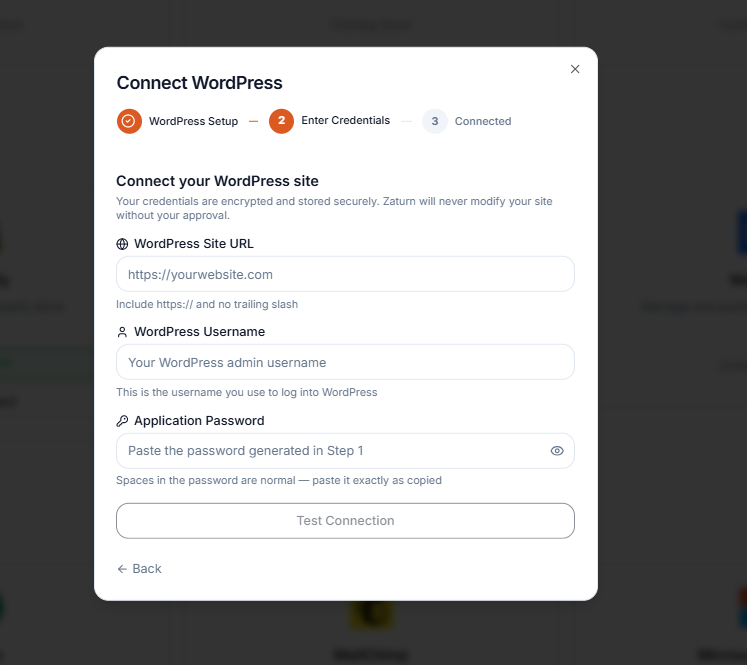
Se te pedirán tres cosas:
URL del sitio de WordPress — la dirección completa de tu sitio web, por ejemplo,
https://tudominio.comNombre de usuario de WordPress — el nombre de usuario que utilizas para iniciar sesión en WordPress
Contraseña de aplicación — pega la contraseña que acabas de copiar
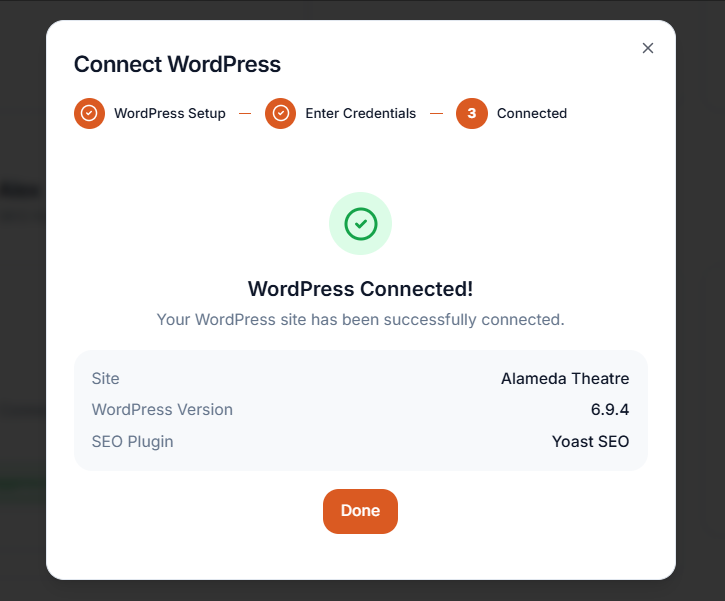
Haz clic en Probar conexión. Zaturn verificará las credenciales y detectará automáticamente si estás utilizando Yoast SEO o RankMath para saber dónde escribir tus campos SEO.
Publicando tu primer artículo
Ahora la parte divertida. Cuando Alex genere una entrada de blog y estés satisfecho con ella, verás una sección de Publicar en WordPress en la tarjeta de aprobación.
Selecciona tu sitio, confirma la configuración de publicación y haz clic en Aprobar y Publicar. Alex se encarga del resto: título, slug, campos meta SEO, marcado de esquema y todo lo demás.
Obtendrás un enlace directo para ver la publicación en tu sitio en el momento en que esté en vivo.
Una nota sobre los sitios de WordPress.com
Esta integración funciona con sitios de WordPress autoalojados (donde gestionas tu propio alojamiento). Si tu sitio está alojado en WordPress.com, la configuración es ligeramente diferente. Si no estás seguro de cuál tienes, consulta a tu proveedor de alojamiento o contáctanos y te ayudaremos a averiguarlo.
Eso es todo
Tu sitio de WordPress ya está conectado. Cada vez que Alex escriba un nuevo artículo, un solo clic lo enviará directamente a tu blog, completamente optimizado y listo para posicionarse. Sin agencia, sin desarrollador, sin necesidad de copiar y pegar.